

OS 설치
 보통 OS에 문제가 생긴 경우 OS를 새로 설치해서 문제를 해결하는 사람들이 많다. 이 경우 OS를 새로 설치하기 귀찮기때문에 고스트를 사용한다. 그러나 난 한번 OS를 설치하면 거의 1~2년을 설치하지 않고 사용한다. 대부분의 문제를 직접해결할 수 있기때문이기도 하지만 문제를 해결할 수 없는 경우에도 새로 설치하는 것이 아니라 내가 알고 있는 복구 기법(추후 강좌로 올릴 예정이다)으로 복구해서 사용하기 때문이다. 따라서 OS를 새로 설치하는 때는 '서비스팩'이 출시되었거나 새로운 '운영체제'가 출시되었을 때, '시스템'이 완전히 변경된 때 뿐이다.
나는 고스트류의 프로그램을 거의 사용하지 않는다. 가장 큰 이유는 사용할 필요성를 느끼지 못하기때문이다. 아마 사용자들이 고스트를 사용하는 경우는 대부분 다음과 같은 이유일 것이다.
- OS 설치
보통 OS에 문제가 생긴 경우 OS를 새로 설치해서 문제를 해결하는 사람들이 많다. 이 경우 OS를 새로 설치하기 귀찮기때문에 고스트를 사용한다. 그러나 난 한번 OS를 설치하면 거의 1~2년을 설치하지 않고 사용한다. 대부분의 문제를 직접해결할 수 있기때문이기도 하지만 문제를 해결할 수 없는 경우에도 새로 설치하는 것이 아니라 내가 알고 있는 복구 기법(추후 강좌로 올릴 예정이다)으로 복구해서 사용하기 때문이다. 따라서 OS를 새로 설치하는 때는 '서비스팩'이 출시되었거나 새로운 '운영체제'가 출시되었을 때, '시스템'이 완전히 변경된 때 뿐이다. - OS의 이동
새로운 하드 디스크를 장착하고 기존 하드의 OS를 새로운 하드로 옮겨야하는 경우는 많지는 않지만 가끔 발생할 수 있다. 한 예로 기존에는 파티션을 통채로 사용하다가 OS 파티션과 데이타 파티션을 분리하고 싶은 경우도 여기에 해당된다. 아니면 새로운 하드를 구입한 경우도 마찬가지이다. 그러나 나는 이 경우에도 '수작업으로 OS를 이동'시킨다.
OS를 수작업으로 이동하는 것이 복잡하고 위험할 것 같지만 고스트류의 프로그램을 이용하는 것보다 더 쉽다. 고스트류의 프로그램을 이용하는 경우 해당 프로그램의 사용법을 프로그램이 바뀔때마다 새로 익혀야하지만 수작업으로 이동하면 OS가 달라지지 않는 한 항상 동일한 작업만으로 OS의 이동할 수 있기 때문이다. 수작업으로 하는 것이 고스트류의 프로그램을 이용하는 것보다 보다 조금 복잡할 수는 있다. 그러나 다음처럼 여러가지 장점도 있다.
- 보다 안전하다.
고스트류의 프로그램이 더 안전하다고 주장할 사람이 있을지 모르겠다. 초보자의 경우 고스트류의 프로그램이 더 안전할 수 있지만 컴퓨터에 조금 능숙한 사용자라면 모든 컴퓨터 작업은 수작업으로 하는 것이 가장 안전하다. - 보다 깨끗하게 설치된다.
고스트와 같은 프로그램은 파티션의 상태(좋지 못한 상태)까지 그대로 복사한다. 그러나 수작업으로하면 파일만 복사하므로 하드 디스크의 상태는 수작업으로하는 것이 훨씬 깨긋하게 설치된다(영혼도 깨끗해지는 것 같다). - 융통성이 있다.
파일을 새 하드로 복사해서 작업을 하므로 파티션의 크기등 시스템 상태나 프로그램에 제한을 받지 않는다. - 효과적이다.
고스트류의 프로그램은 상당히 많으며, 한 프로그램에서 부족한 기능은 다른 프로그램이 가지고 있는 경우가 많다. 따라서 부족한 부분을 채우려다보면 여러 프로그램의 사용법을 익혀야 하는 경우가 많다. 그러나 수작업으로 이동하는 방법은 한번 익히면 평생써먹을 수 있으며, 프로그램을 사용하는 것보다 훨씬 폼난다(^^;).
따라서 이번 강좌에서는 수작업으로 OS를 새로운 하드로 옮기는 방법을 알아보도록 하겠다. 졸지 말고 경청하기 바란다(박수~~~).
| 이동전 | 이동후 |
|---|---|
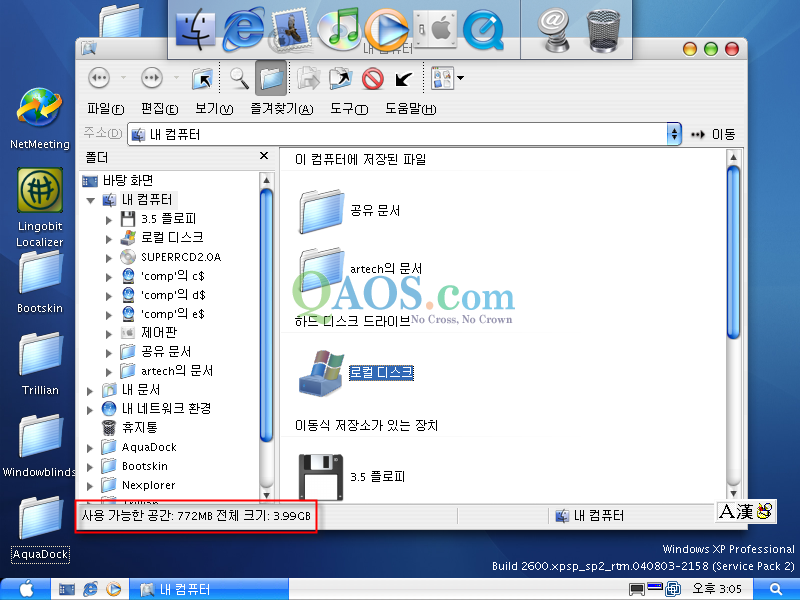 |
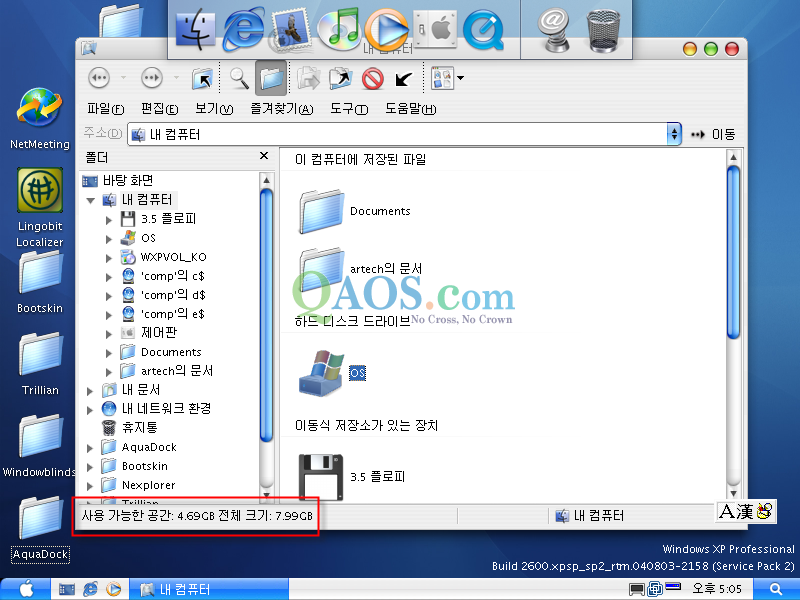 |
저작권
이 글은 QAOS.com에 2005년 10월 26일에 올린 수작업으로 OS를 새 하드로 이동 시키기를 블로그에 올리는 것이다. QAOS.com에서 가져온 모든 글은 QAOS.com의 저작권(불펌 금지, 링크 허용)을 따른다.
Trackback
Trackback Address :: https://offree.net/trackback/975
Comments
-
-
-
-
-
고양이의 노래 2007/06/25 09:47
disk part에 대해서 질문이 있어요
"내컴퓨터"에"관리"부분에 보면 "디스크 관리"란 부분이 있는데
diskpart가 하는 부분을 똑같이 하더군요
active라든가...primary라는가...
diskpart란게 우리말로 디스크 관리인데
그부분을 잡는게 더 알기 쉽지 않나요??
전 여태껏 디스크 관리로만 잡아왔는데
어떤 부분이 틀린건가요? -
허세비 2010/03/21 00:19
아주 멋진 강좌였습니다.
근래에 제컴의 xp 가 담긴 하드가 불안하여 새 하드로 옮기려는데 아주 유용할 것 같습니다.
C: 에 설치된 많은 프로그램들을 다시 설치하지 않아도 되겠네요.
강좌 감사합니다.
겁나서 미리 vmware 에서 실험을 몇번해보았는데
강의대로 따라하면 잘 됩니다.
그런데 새 하드디스크가 아닐때에 문제가 있습니다.
새 하드디스크가 아니라 사용하던 하드디스크(e,f,g 드라이버)에
3 개의 파티션이 있는데 그중 첫번째 파티션(e:)에 xp 를 옮기려고 시도해보았습니다.
문제는 f,g 드라이버에 중요 데이타들이 있기에 파티션을 삭제할 수 없기에
강좌에서 diskpart 의 clean 명령를 사용할 수 없었습니다.
그래서 최대한 강좌대로 따라가기 위하여 e: 파티션을 지우고, e: 파티션의 letter 도 삭제하고
그런 후에 create partition primary 하고 active 하고..... 모든 과정을 그대로 하였습니다.
이렇게 했을때에는 나중에 window xp 부팅화면에서 진행중 멈추어버립니다.
[새로운 시작] 화면이 나오기 전단계까지만 갑니다.
뭐가 문제일까요?
성공했던 경우와 실패한 경우의 차이점은 기존의 자료가 있어서 clean 명령을 사용할 수 없었다는 점입니다.
피해갈 수 있는 방법이 있을것 같은데요?
원인과 해결방법 쫌....... 미리 감사드립니다.
Facebook