아이폰 강좌 69. 멀티태스킹을 지원하는 OS 4로 판올림 하기
제목
 iOS 4.0이 이런 저런 개선 사항이 많다. 따라서 iOS 4.0으로 판올림 하려는 사람도 많다. 문제는 윈도에서 iOS 4.0으로 판올림하려고 하면 항상 '13번 오류'가 뜬다는 점이다. 이 문제를 해결하는 방법은 VMWare를 이용해 판올림하는 것이다. 또 판올림이 마음에 들지 않는다면 언제든지 판내림할 수 있다. 다만 모뎀의 펌웨어는 판내림되지 않는다. 따라서 언락 사용자는 판올림하지 않는 것이 좋다.
목차
- iOS 4 베타
- 준비물
- 아이폰 3GS
- 아이폰 3G
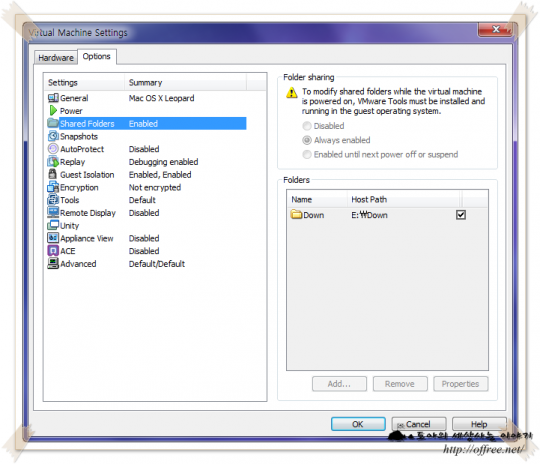
- VMWare 공유 폴더 설정
- iTunes 9.1 설치
- 펌웨어 판올림
- 남은 이야기
- 업데이트 확인
- 복원
- 각주
iOS 4 베타
iTunes 9.1 설치
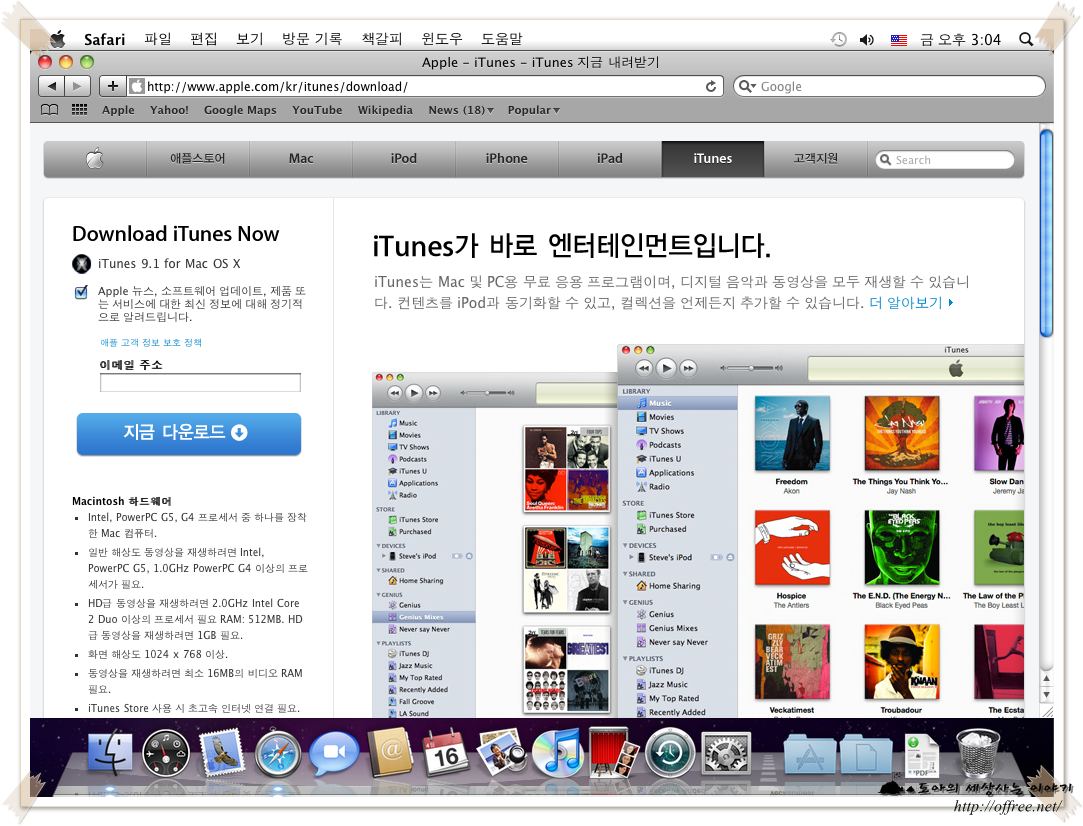
iOS 4.0을 설치하기 위해서는 아이튠즈 9.1 판이 필요하다. 그러나 설치한 맥 OS에 포함된 아이튠즈는 9.1판이 아니므로 맥 OS에서 아이튠즈 9.1판을 따로 설치해야 한다. 보통 독에서 아이튠즈를 실행하면 자동으로 판올림하겠느냐는 메시지가 나타나지만 여기서는 애플에 접속, 아이튠즈를 내려받아 설치하는 것으로 하겠다.
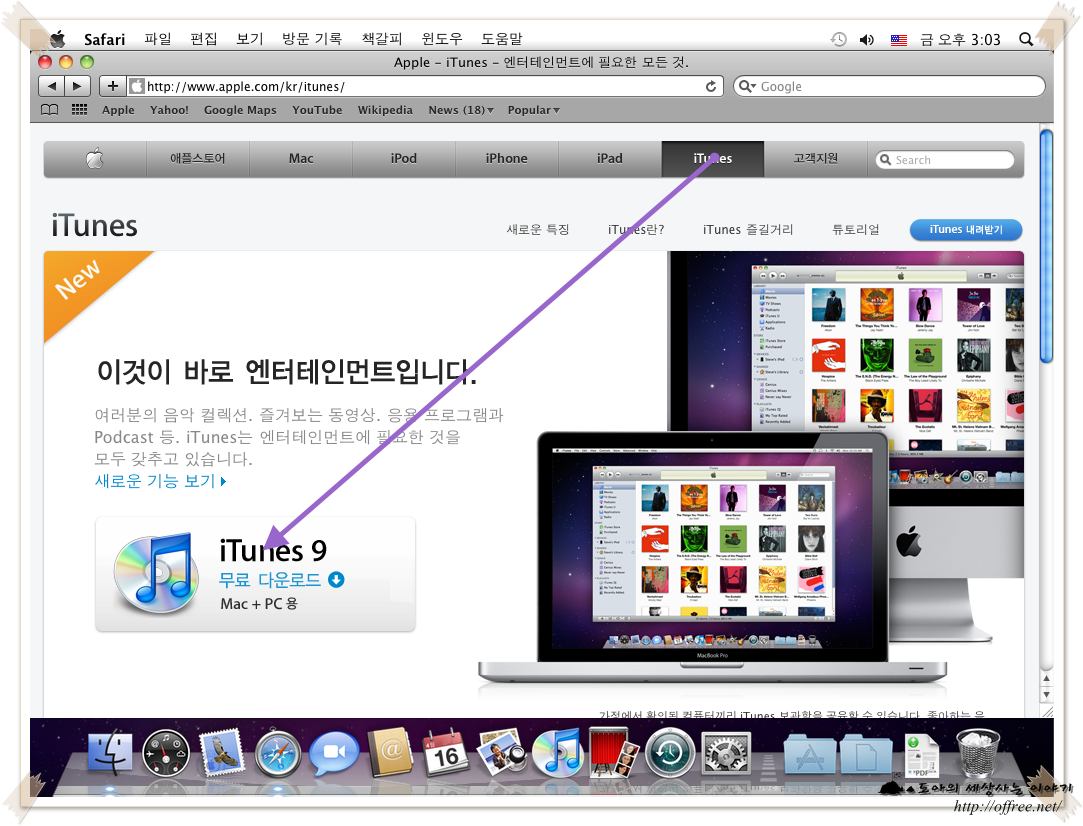
- 독에서 '사피리' 아이콘을 클릭해서 사파리를 실행한 뒤
Apple.com에 접속한다. 따로 주소를 바꾸지 않았다면 자동으로 애플 홈페이지에 접속한다.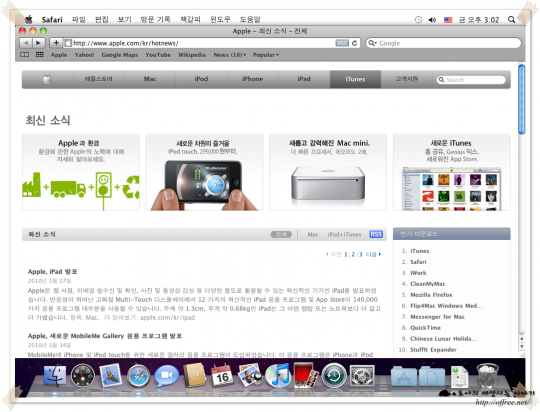
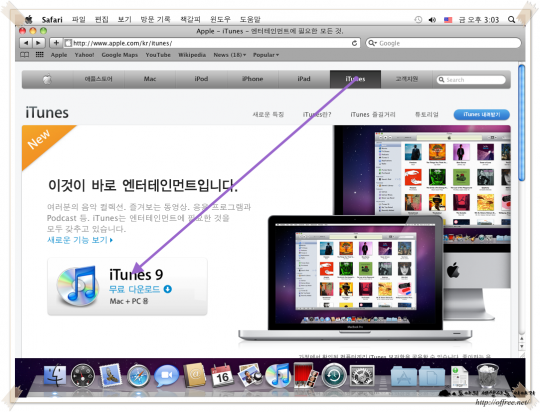
- 'iTunes'를 클릭하고 'iTunes 9 무료 다운로드' 단추를 클릭한다.
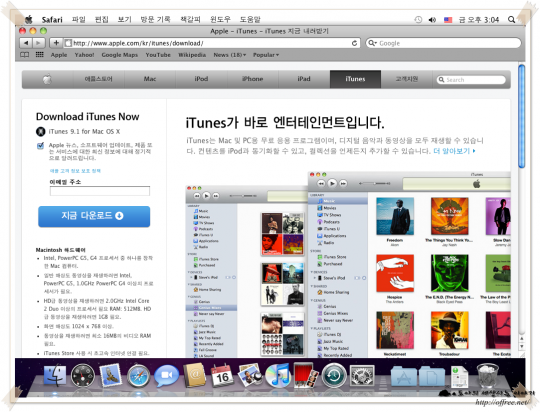
- '지금 다운로드' 단추를 클릭해서 iTunes 9를 내려받는다. 사용하는 운영체제에 따라 자동으로 iTunes 판이 결정되므로 따로 고민할 필요는 없다.
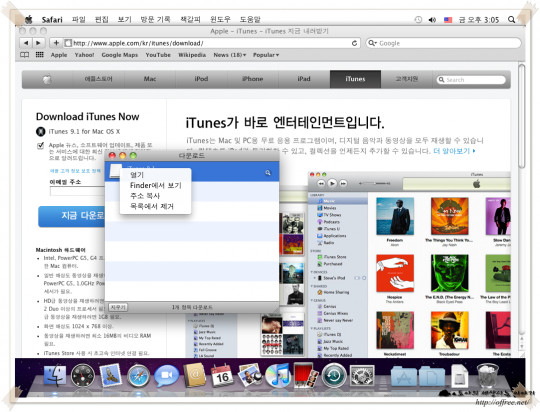
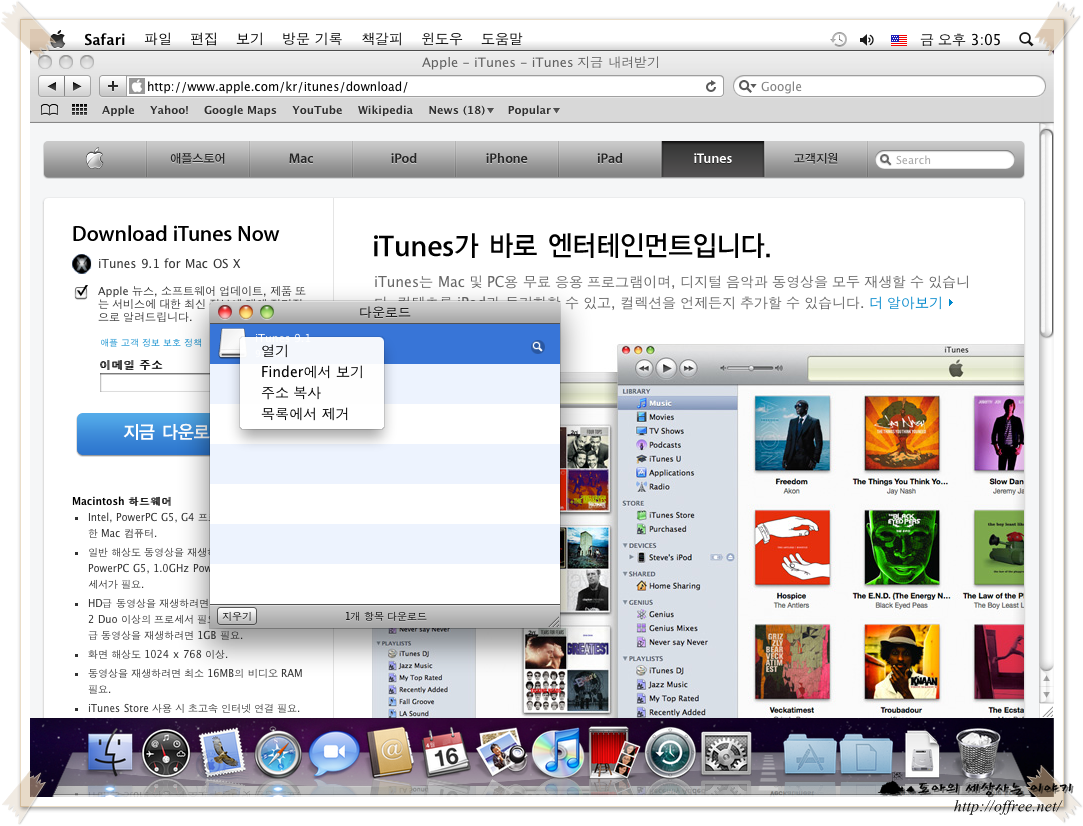
- '다운로드' 창에서 내려받은 파일에 마우스 오른쪽 단추를 클릭한 뒤 '열기' 메뉴를 클릭한다.
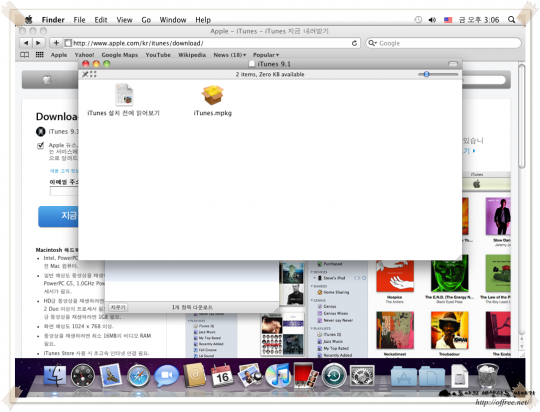
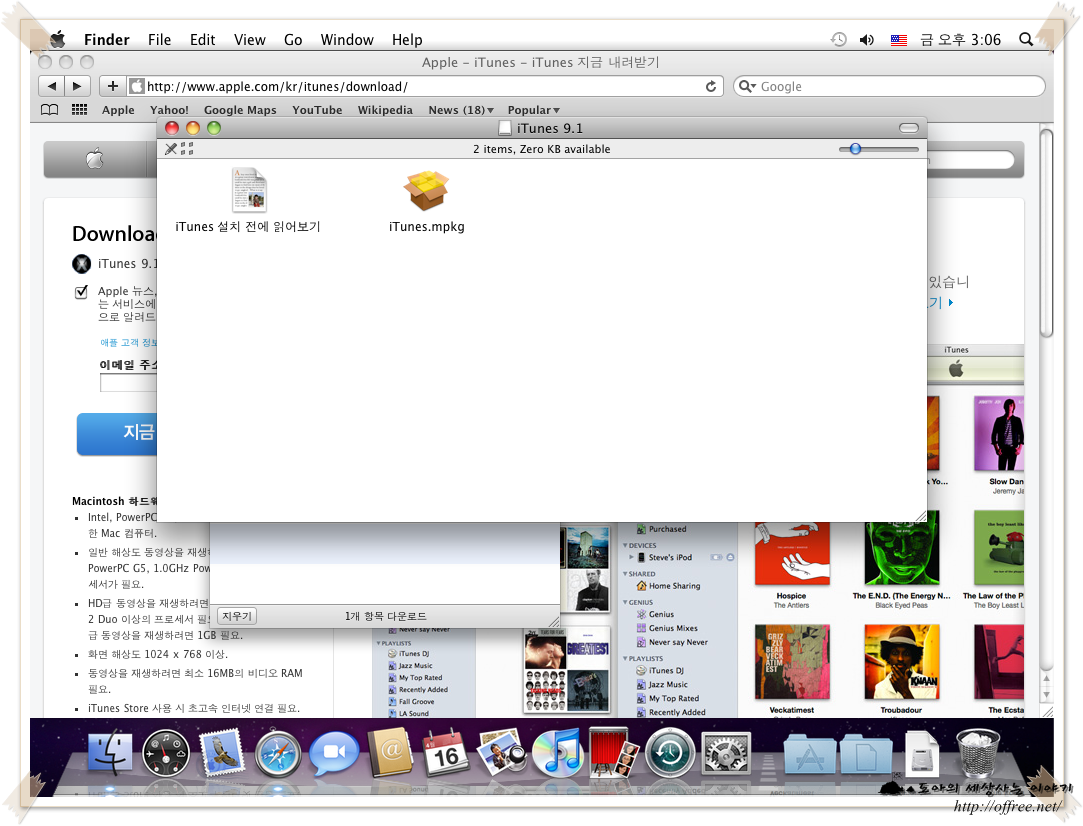
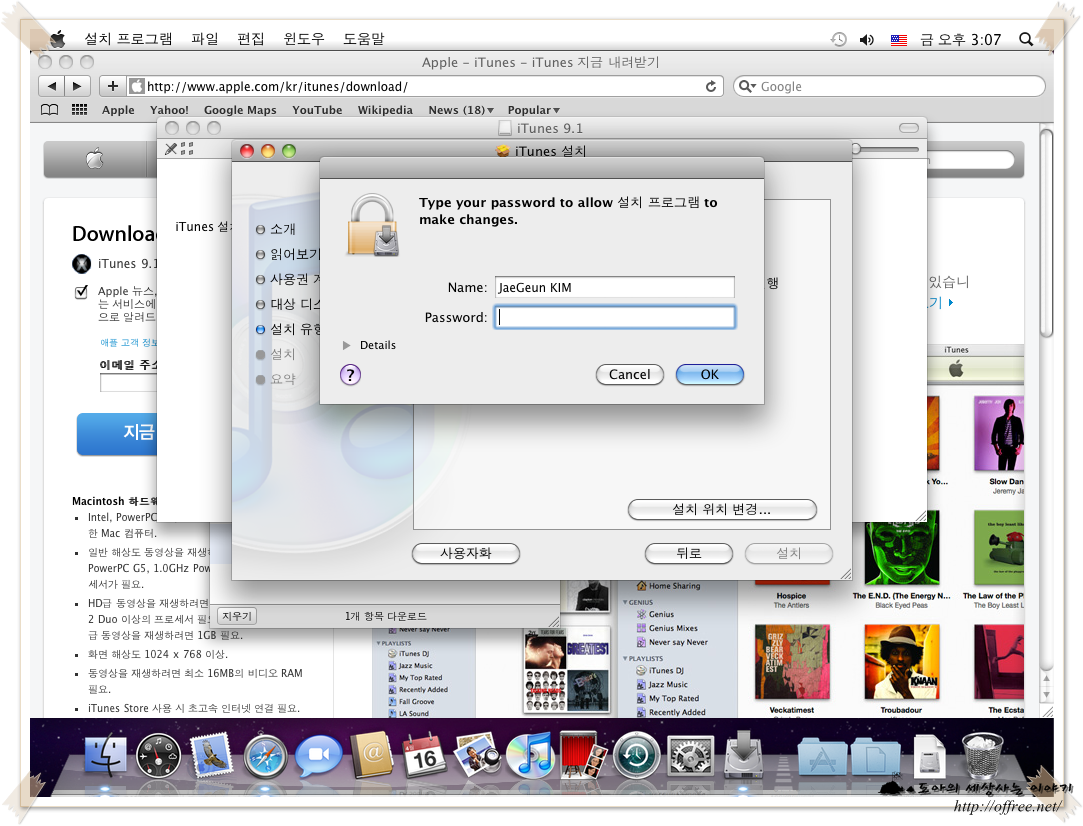
- 열려진 창에서 'iTunes.mpkg' 파을 두번 클릭해서 'iTunes 9.1'을 설치한다. 나머지 설치하는 절차는 따로 설명하지 않겠다.
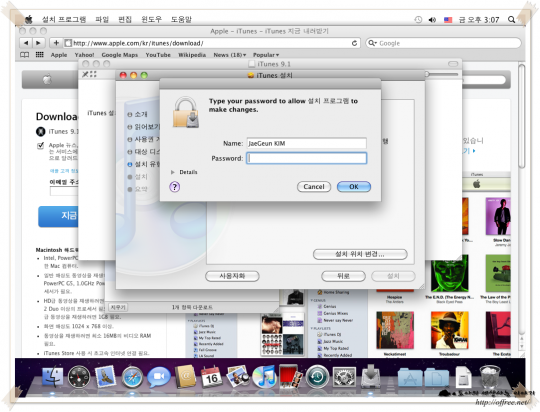
- '계속'과 '동의'를 반복해서 누른 뒤 관리자 암호를 묻는 창에서 '맥 OS의 로그인 암호만 입력'하면 되기 때문이다.

펌웨어 판올림
펌웨어를 판올림하려면 먼저 펌웨어를 맥 OS로 복사해 두는 것이 좋다. 또 펌웨어 4.0은 개발자들에게 제공되는 것이다. 따라서 펌웨어를 그냥 판올림하면 오류가 발생한다. 이 부분은 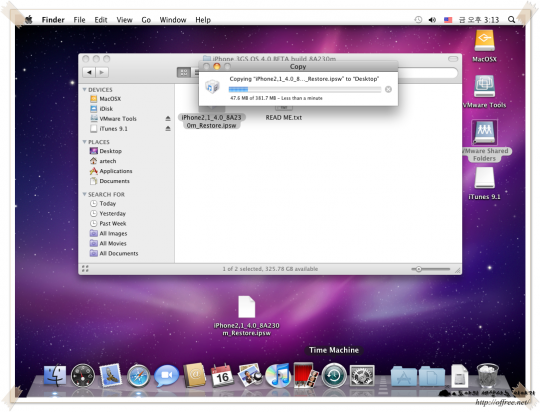
hosts 파일 변경
윈도에서는 에디터를 이용해서 호스트 파일을 바꾸는 것은 쉽다. 그러나 맥 OS는 유닉스 기반이기 때문에 시스템 파일을 바로 열어 편집하고 저장하는 것이 그리 단순하지 않다. 따라서 여기서는 터미널을 이용해서 작업하는 것으로 하겠다.
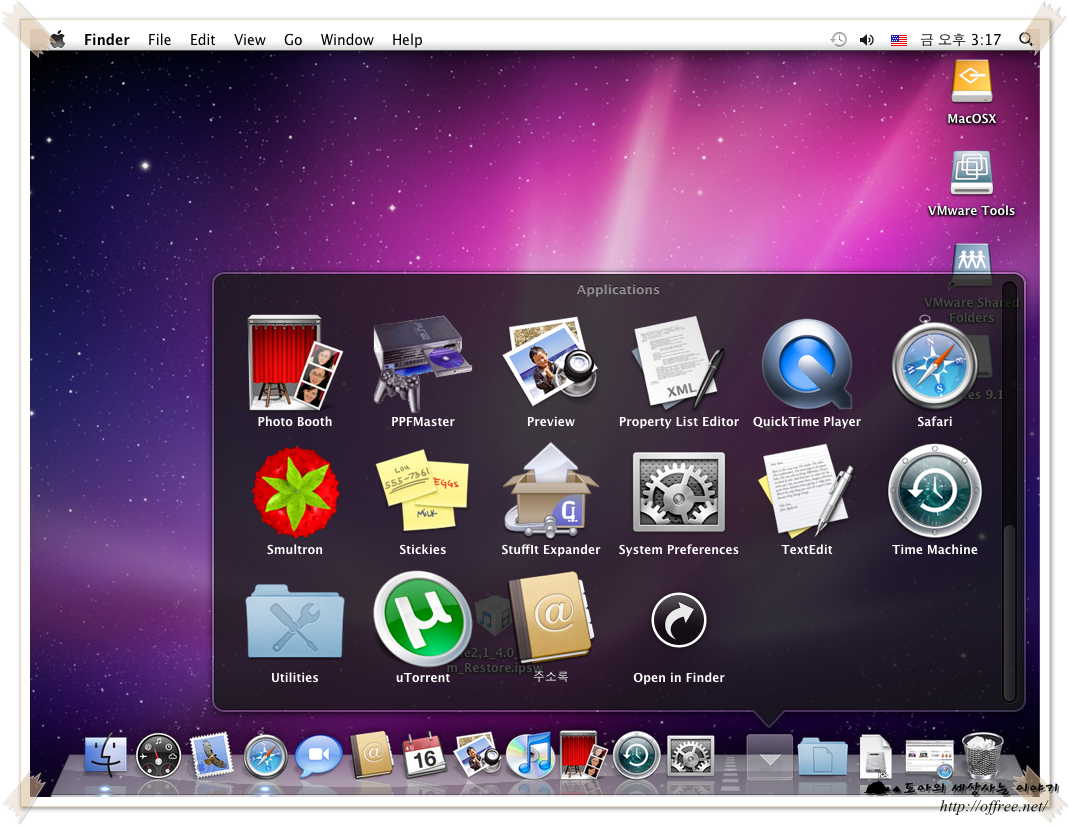
- 맥 OS 오른쪽의 아이콘 중 A자를 포함한 폴더 아이콘 클릭한 뒤 'Utilities' 아이콘을 클릭한다.
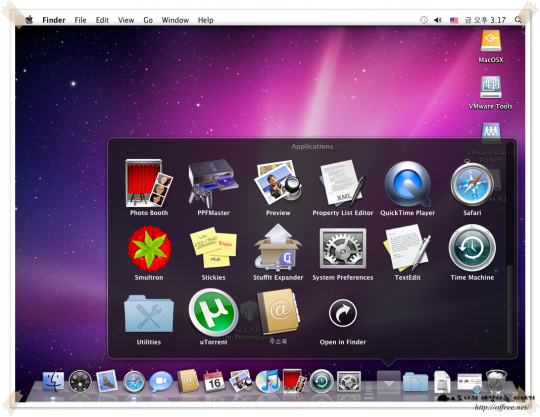
- 수직 이동 막대를 끌어 내려 끝 부분에 있는 '터미널' 아이콘을 클릭한다.
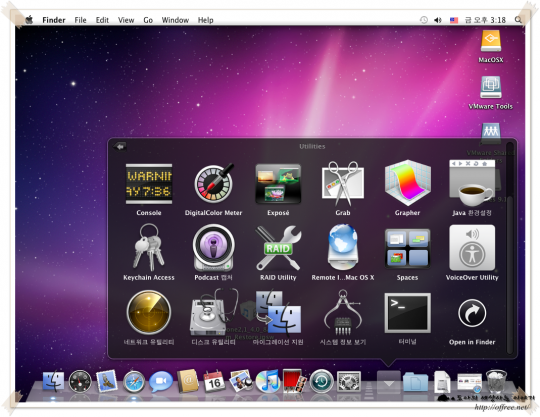
- 터미널에서
sudo vi /etc/hosts명령을 입력하고 엔터 키를 친다. - 'Password'라는 프롬프트가 나타나면 맥 OS의 로그인 암호를 입력하고 엔터 키를 친다.
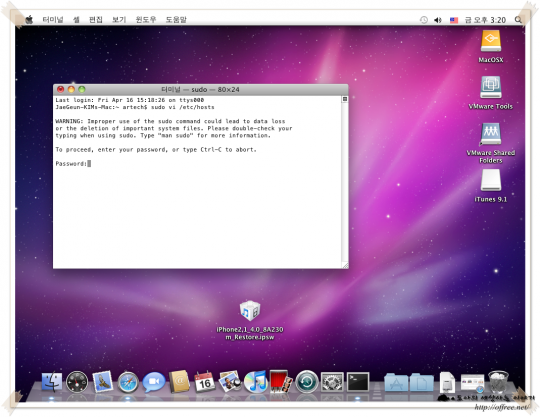
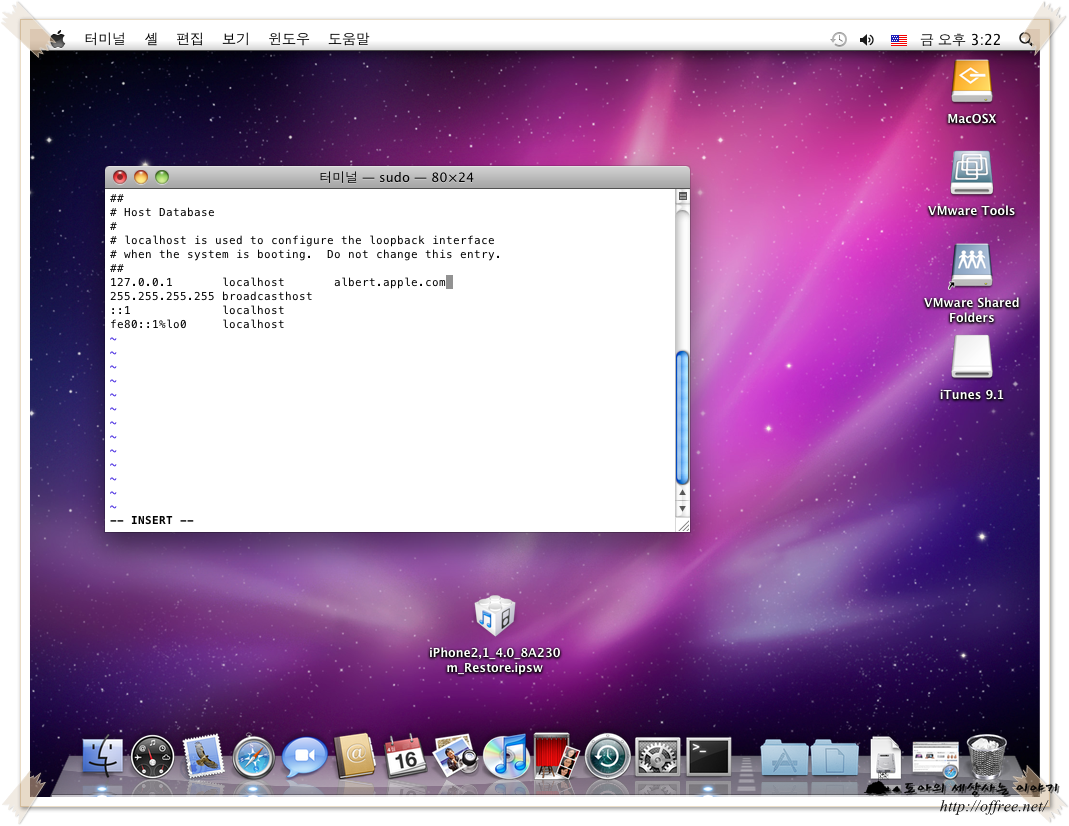
- '127.0.0.1 localhost'의 끝 부분까지 깜박이를 이동한 뒤 'a', 'tab'을 치고
albert.apple.com를 입력한다.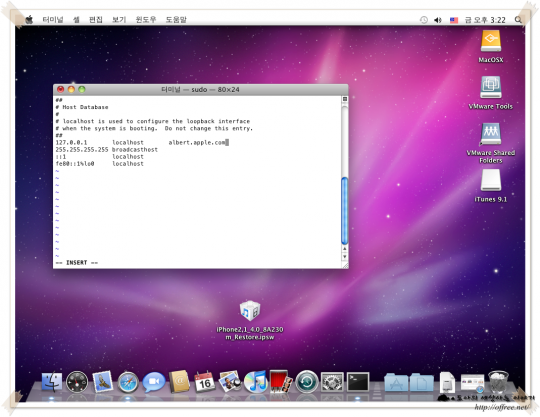
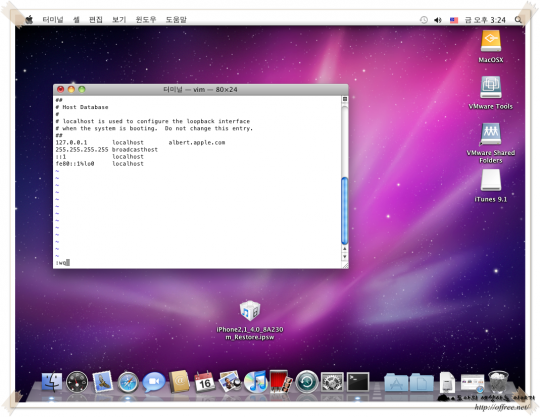
- 'ESC' 키를 한번 치고 ':wq'를 입력한 뒤 '엔터' 키를 친다.

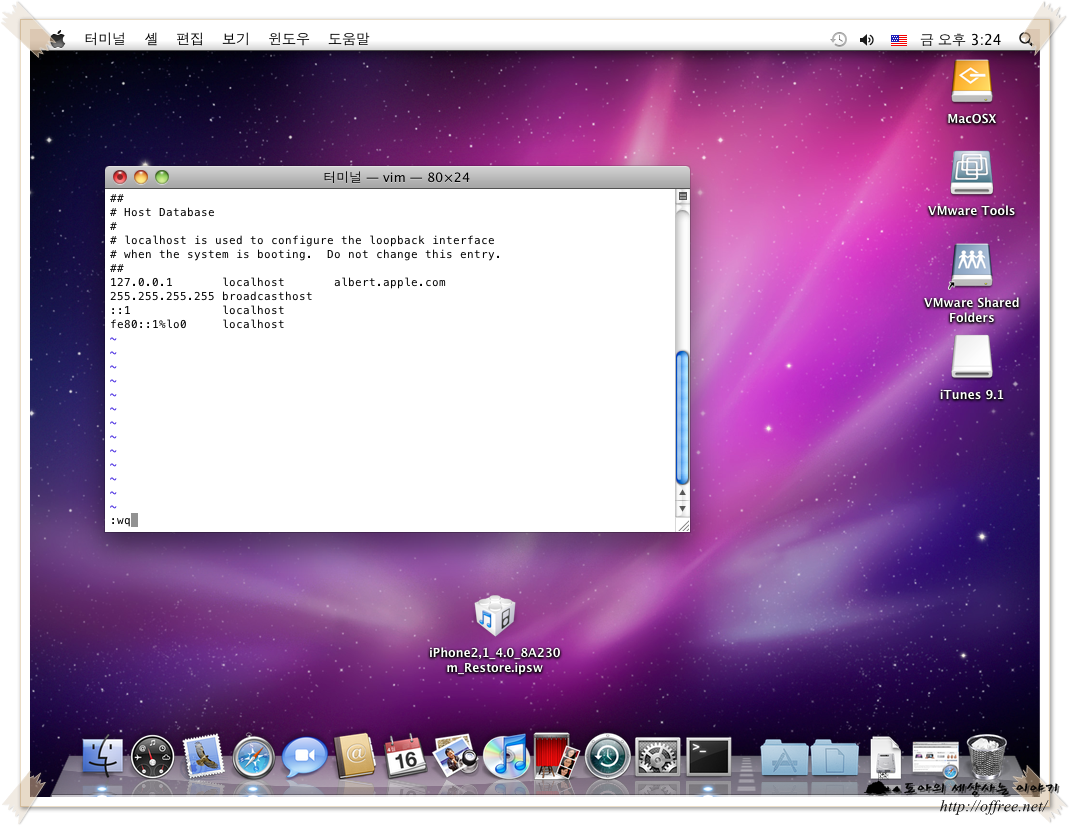
이렇게 하면 hosts 파일을 변경할 수 있다. 과정이 조금 복잡한 것처럼 보인다. 윈도 사용자에게 익숙하지 않은 vi 편집기이기 때문이다. vi 편집기에 대한 사용법은 

iPhone2,...store.ipsw를 클릭한 뒤 '선택' 단추를 클릭한다. 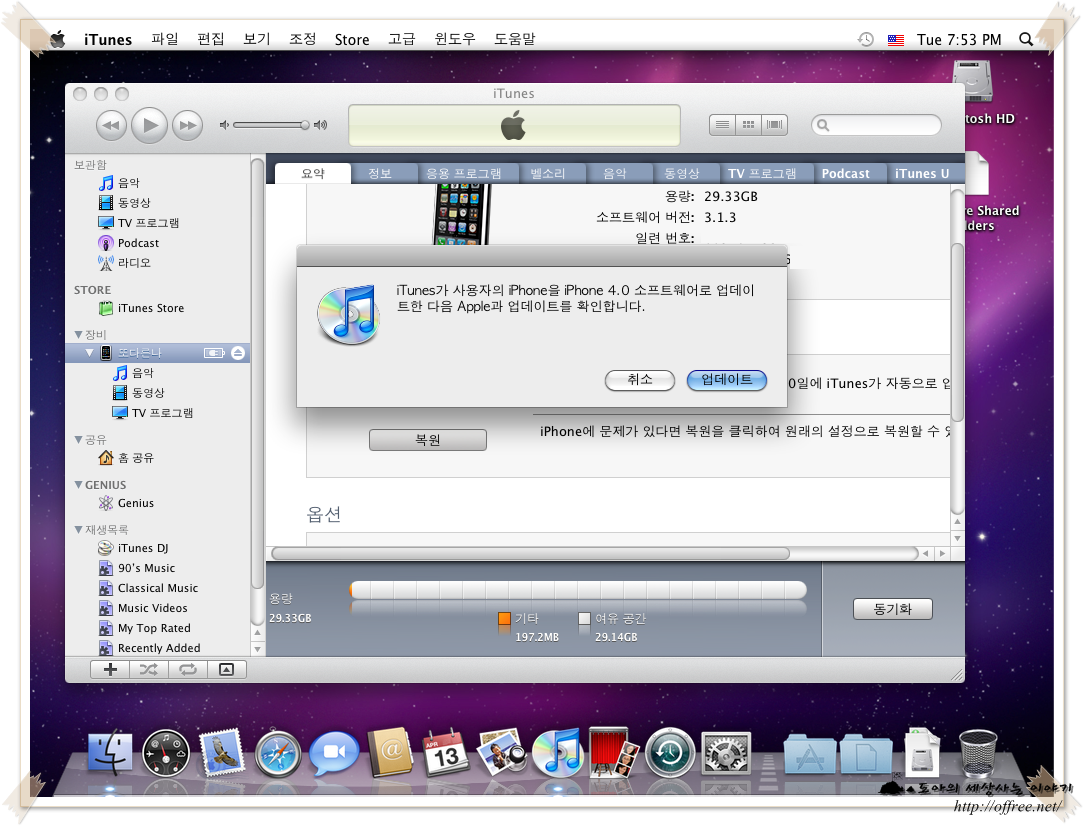

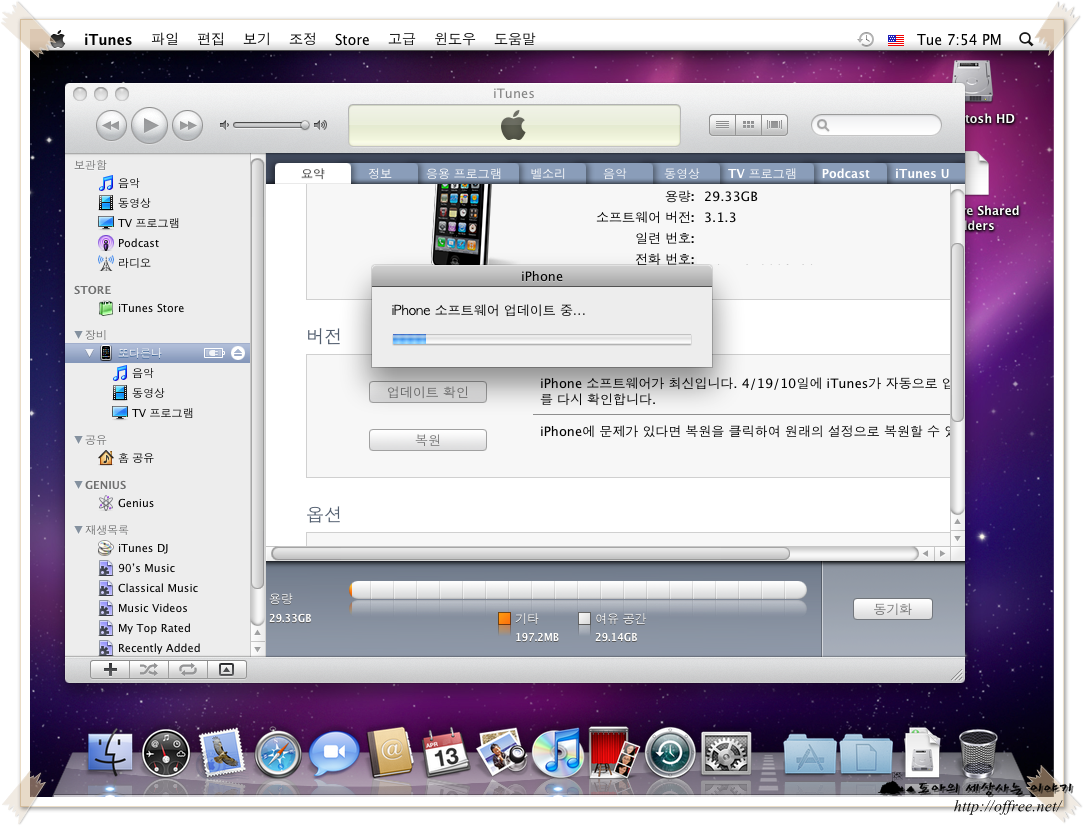
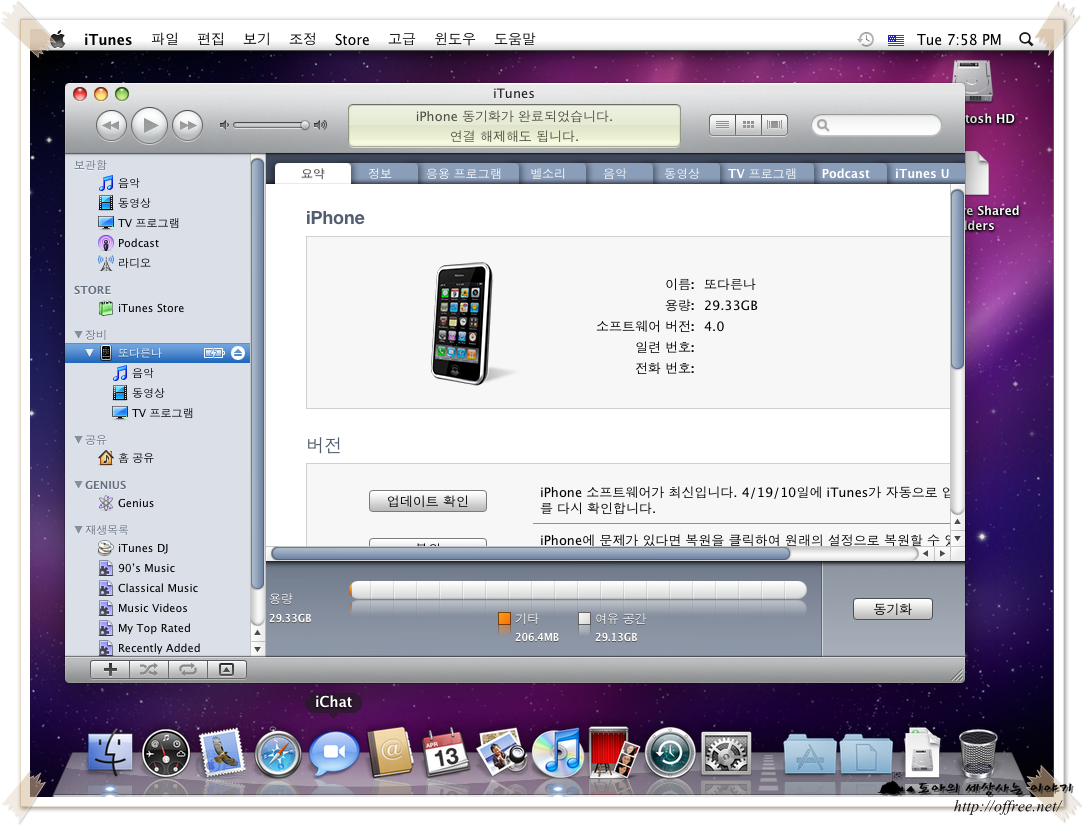
펌웨어를 업데이트 하다 보면 몇 가지 문제가 발생할 수 있다.
- 펌웨어를 판올림한 뒤 아이튠즈에서 아이폰이 인식되지 않을 수 있다. 이 경우 'VMWare'를 껐다 켜면 정상적으로 인식된다.
- 펌웨어를 판올림하는 중 14 오류와 같은 오류가 발생할 수 있다. 이때는 3.1.3을 다시 설치한 뒤 다시 '업데이트 확인' 단추를 통해 펌웨어를 다시 판올림하면 된다.
- '3.1.3'로 판내림하는 중 1015와 같은 오류가 발생할 수 있다. 이 것은 펌웨어가 정상적으로 설치되었지만 '아이폰이 복구모드로 설정'되었을 때 발생한다. 이때는 'iRecovery'를 이용, 콘솔로 연결한 뒤 부트 플랙을 바꿔주면 된다. 다만 이 부분은 조금 복잡하기 때문에 다른 강좌로 올릴 생각이다.
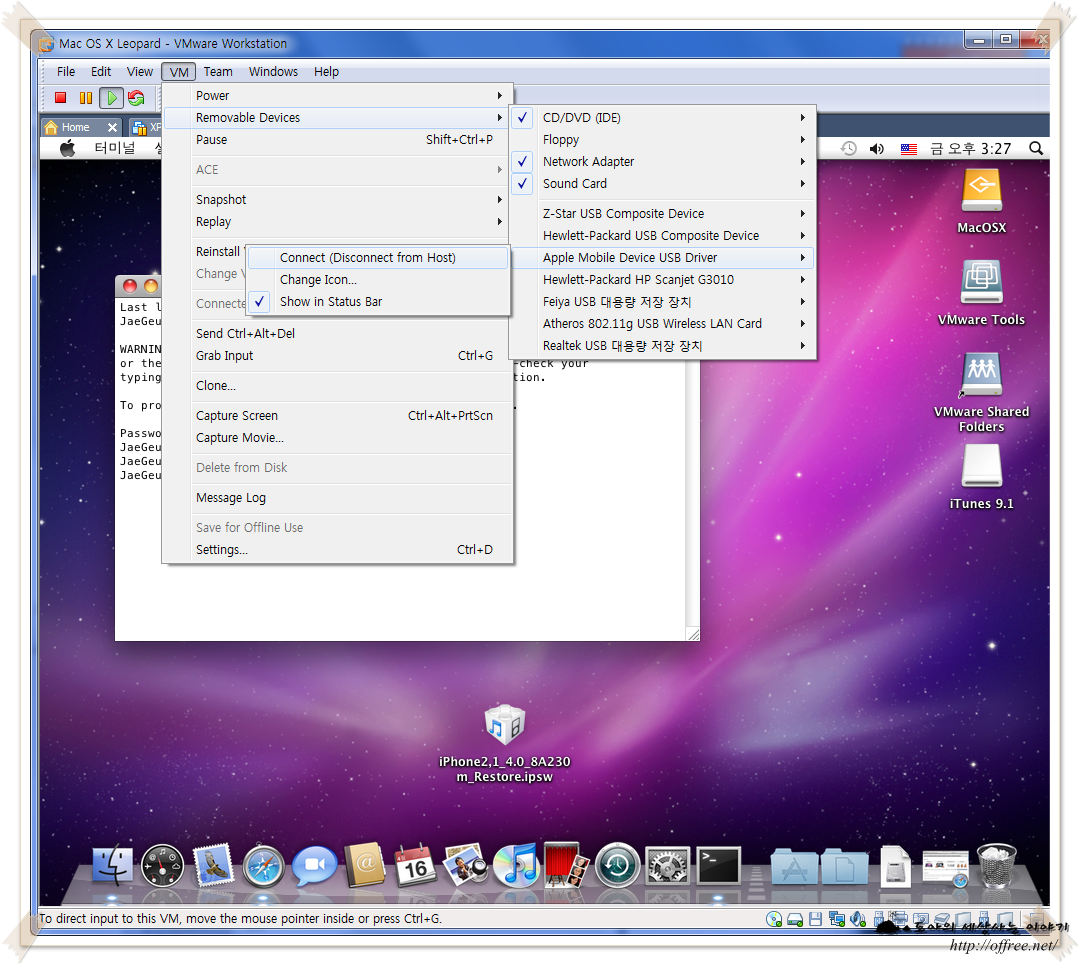
VMWare로 일단 펌웨어를 판올림한 뒤 아이폰이 정상적으로 인식됐다면 VMWare가 아니라 윈도 아이튠즈를 이용해서 동기화할 수 있다. 물론 이때는 'VMWare'의 'VM/Removalbe Devices/Apple Mobile Device USB Driver/Disconnect' 메뉴를 이용해서 VMWare와 아이폰 USB의 연결을 먼저 끊어야 한다.
남은 이야기
iOS 4.0으로 판올림 하는 과정도 쉽지 않았다. VMWare에 맥 OS를 간신히 설치했지만 의외로 많은 오류가 발생하며 판올림을 막았기 때문이다. 이때 경험한 오류는 2015, 14, 15, 1015등 정말 많았다. 이런 난관을 모두 극복하고 펌웨어의 판올림에 성공했지만 이번에는 인증받지 않은 장치라는 메시지가 떳다2.
결국 3.1.3으로 펌웨어를 내린 뒤 VMWawre에서 다시 시도했지만 이번에는 '네트워크 오류'라며 아이폰이 인식되지 않았다. 결국 문제를 해결한 것은 복원 단추를 이용해서 펌웨어를 업데이트하는 것이 아니라 '업데이트 확인'을 통해 펌웨어를 판올림하면서 이 문제를 해결했다. 따라서 이번에는 업데이트 확인 단추와 복원 단추의 차이를 간단히 알아 보도록 하겠다.
- 업데이트 확인
- 업데이트 확인 단추를 누르면 소프트웨어의 판올림을 확인하고 있다면 판올림 해준다. 예를 들어 네트워크 사업자가 바뀌었으면 네트워크 사업자를 판올림해주며 새로운 펌웨어가 있다면 펌웨어도 판올림 해준다. ALT 키를 누르고 업데이트 확인 단추를 누르면 판올림할 펌웨어를 선택해서 판올림할 수 있다. 이 단추의 장점은 펌웨어를 판올림하면서 굳이 아이폰을 펌웨어 업데이트 모드(DFU)로 설정할 필요가 없다는 점과 '기존의 설정을 유지할 수 있다'는 점이다.
- 복원
- 복원은 아이폰의 상태에 따라 복원 모드와 펌웨어 업데이트 모드로 바뀐다. 아이폰이 복원 상태라면 현재 아이폰이 설치된 펌웨어로 복원해 준다. ALT 키를 누르고 펌웨어를 선택할 수 있지만 펌웨어의 판번호가 다르다면 복원 모드를 통한 복원은 되지 않는다. 아이폰이 펌웨어 업데이트 모드(DFU)라면 ALT 키를 누르고 펌웨어를 업데이트할 수 있다. 비단 판올림만 가능한 것이 아니라 판내림도 가능하다. 따라서 펌웨어를 판내림하려면 반드시 아이폰을 DFU 모드로 부팅한 뒤 복원 단추를 통해 판내림해야 한다. 이 단추의 장점은 '아이폰이 어떤 상태에 있던 최소한 원래의 상태로 복원할 수 있다'는 점이다.
- 펌웨어를 3.1.3으로 속이기 II 이전에 올린 글에서 설명했듯이 최근에는 펌웨어의 호환성... 새창
- 펌웨어를 3.1.3으로 속이기 최근 무료 어플에 대한 글을 올리다 보면 펌웨어의 호환성 문... 새창
- 달력에 한국 기념일 추가하기 지난 12월 1일에 아이폰(iPhone)을 받았으니 오늘까지 치면 아이폰... 새창
- iTunes로 미리 무료 어플 받기 며칠 전 아이폰의 출시가 공식적으로 결정됐다. 아이팟 터치(i... 새창
- 잠금화면을 대시보드로! 아래 그림은 아이팟 터치(iPod Touch)의 잠금 화면이다. 보통은 시계... 새창