VMWare에 Mac OS X(레오파드) 설치하기
제목
 최근에는 굳이 맥을 사지 않아도 맥을 맛볼 수 있는 방법이 많다. 맥 OS도 이제는 인텔 칩을 지원하기 때문이다. 그래서 많은 사람들은 인텔 칩을 지원하는 맥 OS를 해킨토시라고 부르며 설치하고 있다. 맥 OS에서 인텔 칩을 지원한다면 윈도에서 널리 사용되는 VMWare에도 쉽게 설치할 수 있을 것 같다. 또 맥 OS는 FreeBSD를 기반으로 만들어진 것이기 때문에 더욱 그럴 것 같다. 막상 해킨토시를 구해 VMWare에 설치하려고 하면 대부분 CD 부팅 조차 되지 않는다. 그러나 방법이 없는 건 아니다. 이번 글에서는 VMWare에 Mac OS를 설치하는 방법을 조금 자세히 설명하겠다.
목차
- 맥 OS를 설치하자!
- 준비물
- VMWare Workstation 7.x
- 인텔 칩을 지원하는 맥 OS
- 추가 파일
- 맥 OS 설치하기
- 남은 이야기
- 각주
맥 OS를 설치하자!
꽤 오래 전에 올린 글 중 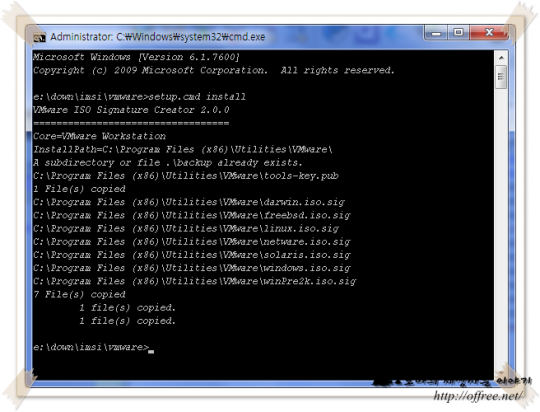
그림을 보면 알 수 있지만 darwin.iso.sig와 같은 이미지의 서명 파일이 VMWare 설치 폴더에 복사되는 것을 알 수 있다.
가상머신 만들기
당연한 이야기지만 VMWare에 맥 OS를 설치하기 위해서는 먼저 VMWare를 이용해서 가상머신을 만들어야 한다. 가상머신을 만드는 방법은 이미 알고 있을 것으로 가정하고 가상머신을 만들 때 사용한 옵션들을 중심으로 설명하겠다. 이 값은 모두 이 강좌에서 사용된 값으로 한 가지(Guest OS, FreeBSD)만을 빼면 나머지는 자신이 원하는데로 바꿔도 된다.
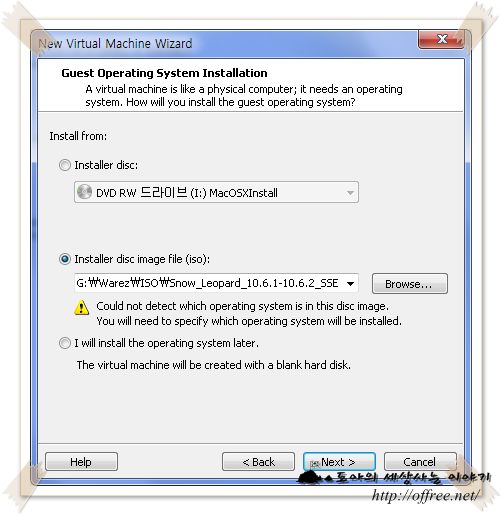
- Guest Operating System Install
설치할 운영체제의 DVD 이미지를 선택하는 부분이다. DVD를 사용한다면 'Install Disc'를 선택하면 되며 이미지를 사용한다면 'Installer disc image file'을 선택하면 된다. 여기서 선택할 수 있는 이미지는 iso 파일이므로 가지고 있는 파일이 맥 OS 형식인 dmg라면 다른 변환 프로그램을 이용해서 iso로 바꿔 두어야 한다.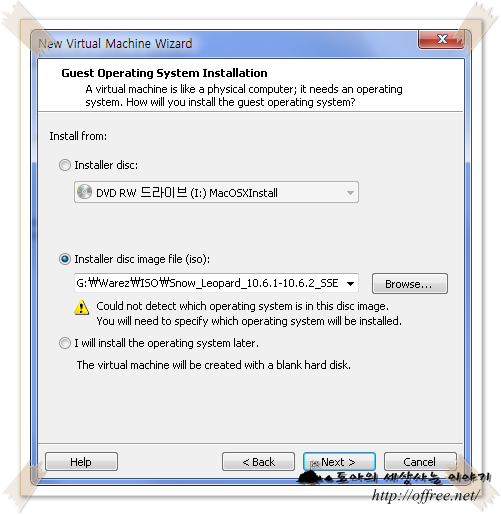
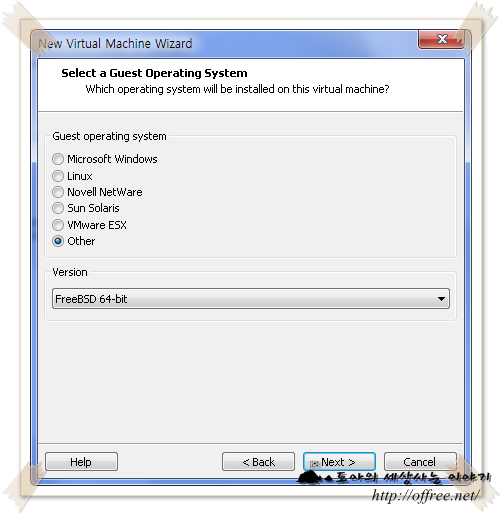
- Select a Geust Operating System
'VMWare'는 맥 OS를 지원하지 않는다. 그러나 맥 OS는 FreeBSD를 근간으로 개발된 OS이기 때문에 'FreeBSD'를 선택하면 VMWare에 맥 OS를 설치할 수 있다. 따라서 이 단계에서는 'Other'를 선택한 뒤 'FreeBSD'를 선택하면 된다. 자신이 사용하는 운영체제에 따라 FreeBSD나 FreeBSD 64-bit를 선택한다. 강좌를 쓰며 사용한 운영체제가 윈도 7 64비트이기 때문에 FreeBSD 64-bit를 선택했다.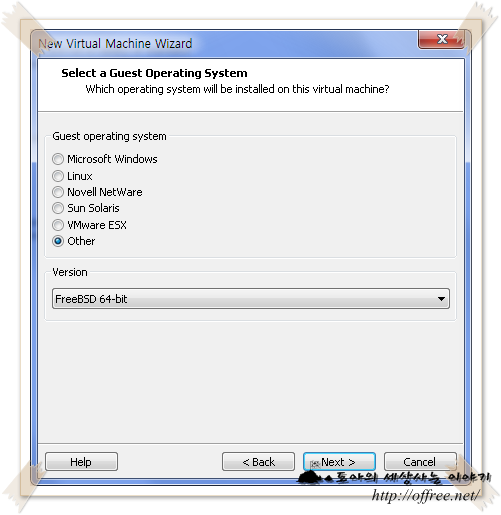
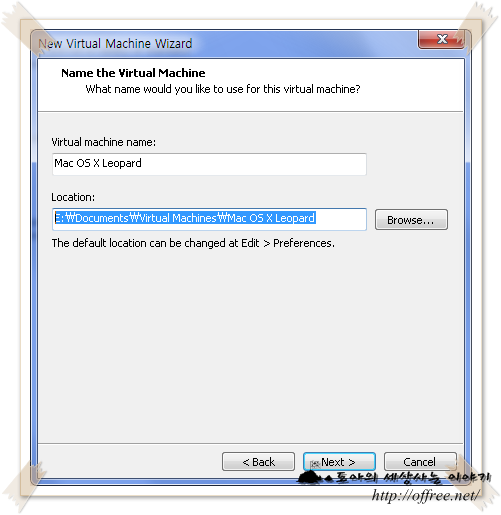
- Name The Virtual Machine
가상머신의 이름을 지정하는 부분이다. 이 이름으로 폴더의 이름과 파일의 이름이 결정된다. 중요한 것은 어떤 이름을 지정해도 맥 OS를 설치하는데에는 아무런 지장을 주지 않는다는 점이다. 여기서는 'Mac OS X Leopard'로 설정했다. 다만 이 단계에서 기억해 두어야 할 부분은 'Location'(E:\Documents\Virtual Machines\Mac OS X Leopard)이다. 꼭 이 Location의 위치를 다른 곳에 적어 두기 바란다. 맥 OS를 설치하기 전에 이 폴더에서 다른 작업을 해야 하기 때문이다.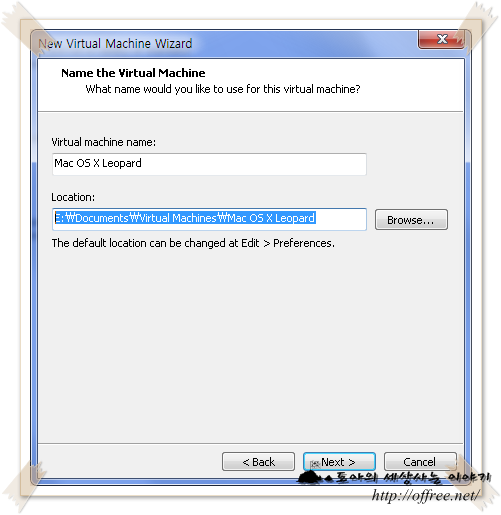
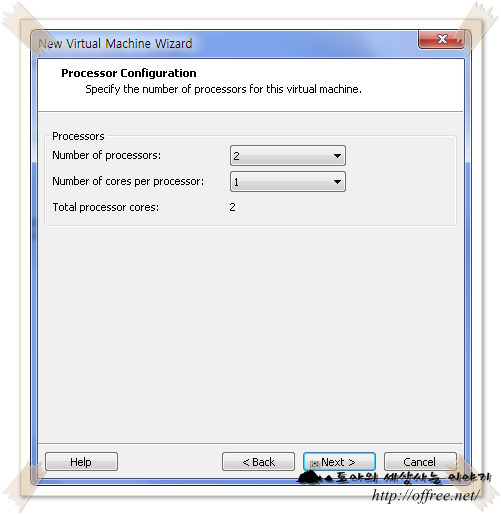
- Processor Configuration
가상머신에서 사용할 프로세서의 수를 설정하는 부분이다. 자신의 컴퓨터 환경에 맞는 프로세서의 수를 설정하면 된다. 강좌에서는 가상머신을 통해 맥 OS를 돌리고 이 맥 OS로 iOS의 펌웨어를 업하기 때문에 프로세스의 수와 RAM의 크기를 조금 크게 잡았다. 강좌에서 프로세서의 수는 2로 잡은 상태다.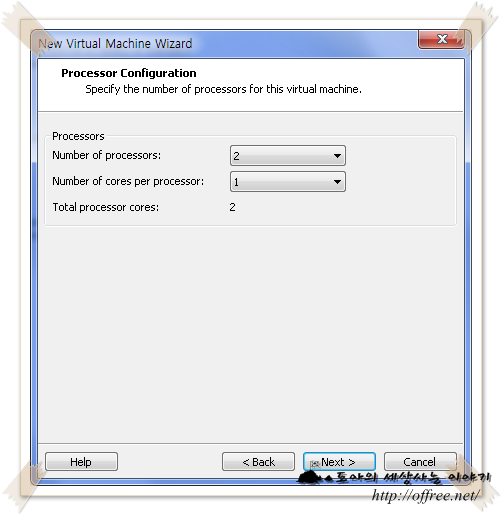
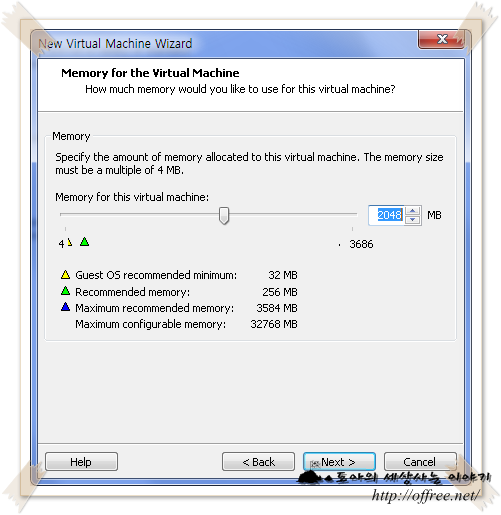
- Memory for the Virtual Machine
가상머신에서 사용할 메모리의 크기를 설정한다. 앞에 이야기한 것처럼 이 가상머신을 이용해서 아이폰 펌웨어를 판올림하기 때문에 사용할 메모리도 조금 크게 2048M을 잡았다. 참고로 사용하고 있는 시스템의 메모리는 총 4G이다. 따라서 시스템 메모리의 절반을 잡은 셈이다.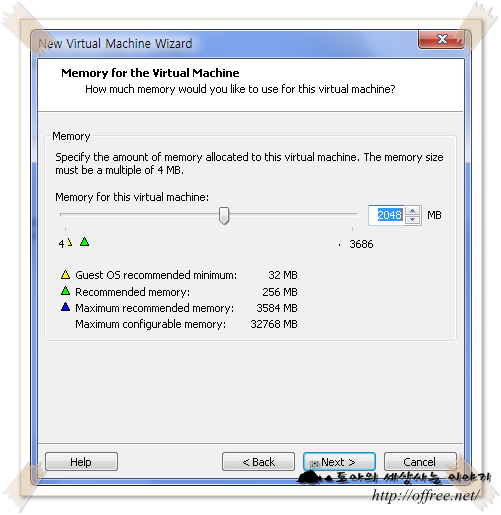
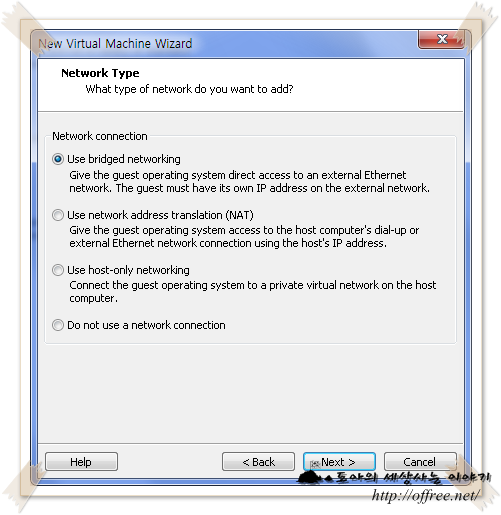
- Network Type
사용하는 네트워크 유형을 설정한다. 기본적으로 Use network address translation이 선택된다. 그러나 공유기가 있는 사람이라면 NAT 보다는 'Use bridged network'를 선택하는 것이 더 낫다. 여기서는 Use bridged network을 선택했다.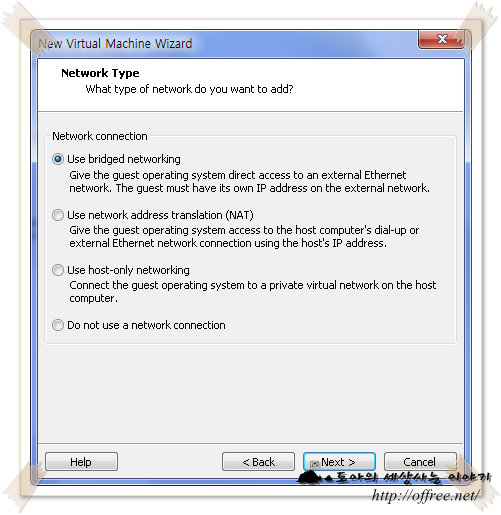
- Select I/O Adapter Type
이 부분은 따로 바꿀 필요가 없이 기본값(LSI Logic)을 그대로 사용하면 된다.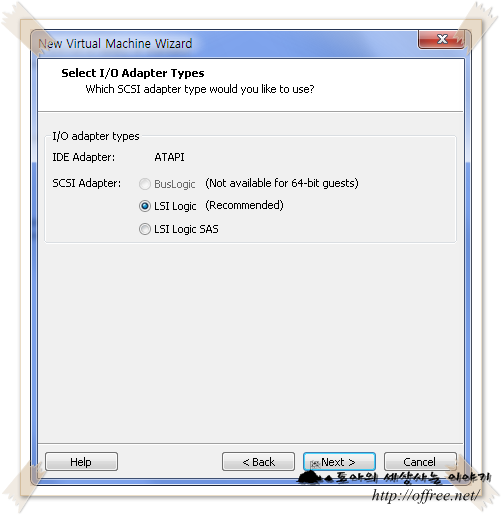
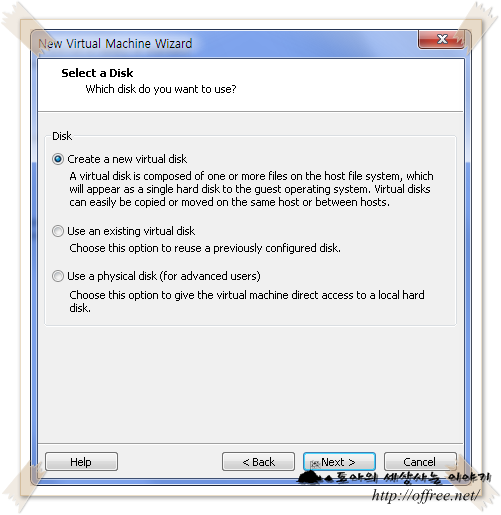
- Select a Disk
사용할 하드 디스크를 선택한다. 처음 VMWare에 맥 OS를 설치하는 것이므로 'Create a new virtual disk'를 선택하면 된다.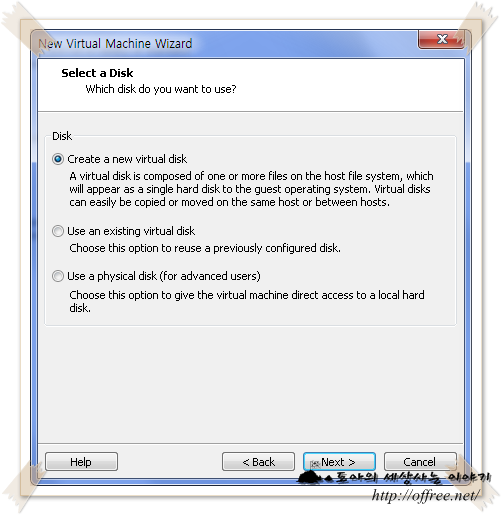
- Select a Disk Type
사용할 디스크 유형을 선택한다. IDE와 SCSI가 가능하며, 기본값은 SCSI이다. 추천값 역시 SCSI이므로 이 값을 그대로 사용하면 된다.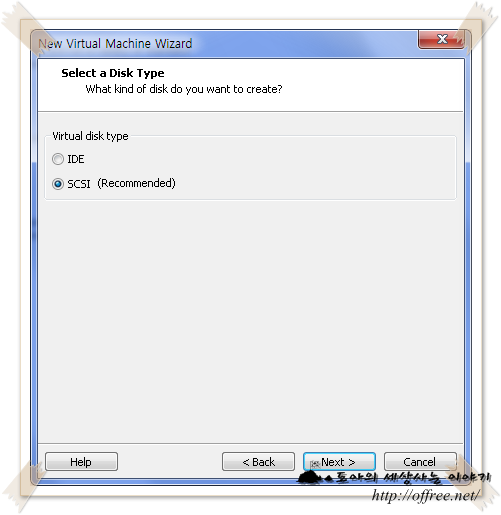
- Specify Disk Capacity
사용할 하드 디스크의 용량을 설정한다. 맥 OS를 설치하려고 하면 6G 정도의 여유 공간이 필요하기 때문에 6G 이상을 설정하면 된다. 그러나 나중에 프로그램을 설치하고 펌웨어를 직접 받아야 하기 때문에 조금 크게 잡아주는 것이 좋다. 이 강좌에서는 32G를 잡았다. 그외에 다른 옵션은 그대로 사용해도 된다.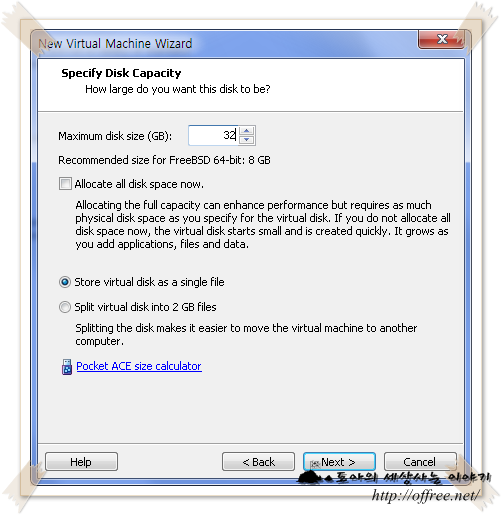
- Specify Disk File
하드 디스크 파일 이름을 설정하는 항목이다. 보통 가상 머신의 이름과 같은 이름을 사용하므로 따로 바꿀 필요는 없다.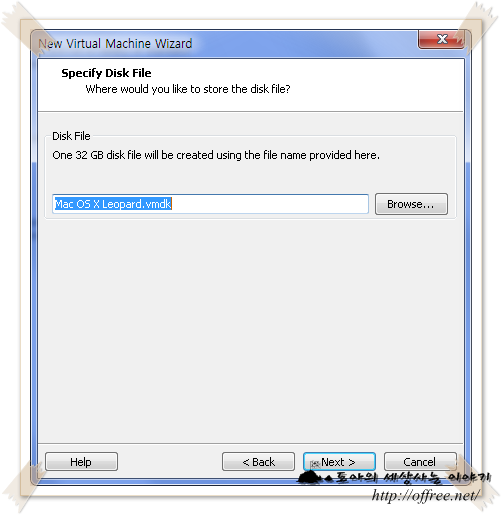

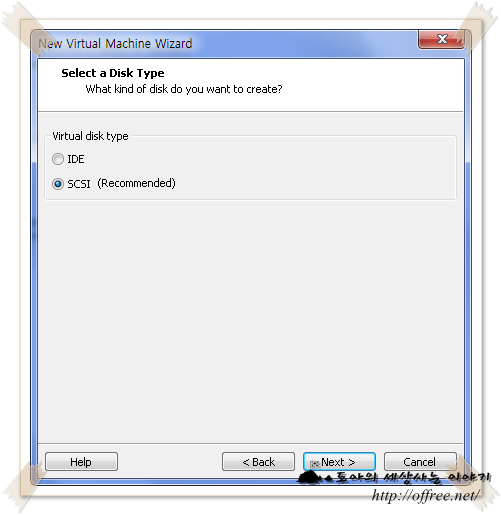
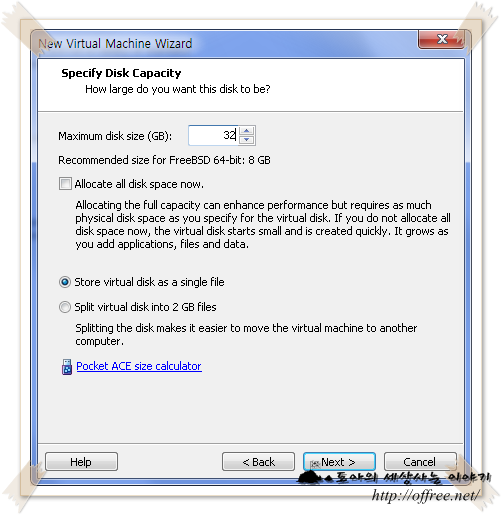
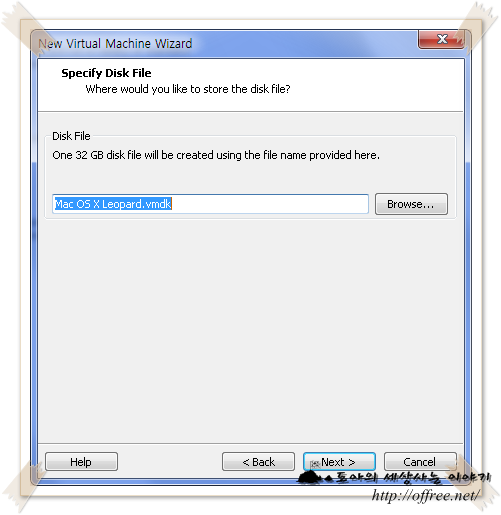
마지막으로 'Ready to Create Virtual Machine' 화면이 나타나면 'Finish' 단추를 클릭해서 가상머신을 만든다.
가상머신 설정 변경
만들어진 가상머신으로 바로 맥 OS가 설치되면 좋겠지만 이 가상머신으로 설치를 시도하면 처음부터 가상머신이 패닉 상태에 빠진다. 그 이유는 앞에서 이야기했듯이 VMWare가 아직 맥 OS를 공식적으로 지원하지 않기 때문이다. 따라서 맥 OS를 설치하기 전에 가상머신의 설정 파일인 vmx 파일을 편집해야 한다. 다음 절차에 따라 vmx 파일을 편집하기 바란다.
- 자신이 즐겨 사용하는 편집기로 이전에 만든 가상머신의 vmx 파일을 읽어 온다. 앞에서 설명했지만 이 파일은 전단계에서 설명한 'Location 폴더'에 '가상먼신 이름.vmx' 라는 텍스트 파일로 존재한다. 즉, 이 예에서는
E:\Documents\Virtual Machines\Mac OS X Leopard\Mac OS X Leopard.vmx라는 파일이 된다. - 먼저 vmx 파일에서 'guestOS'를 찾아 다음 규칙에 따라 바꾼다. 강좌에서 사용한 맥 OS 이미지는 스노우 레오파드이고, 시스템이 윈도 7 64 비트이기 때문에 darwin10-64를 사용했다. 따라서 다음처럼 바꿨다.
코드 설명 darwin 레오파드 32비트 darwin-64 레오파드 64비트 darwin10 스노우 레오파드 32비트 darwin10-64 스노우 레오파드 64비트변경전: guestOS = "freebsd-64" 변경전: guestOS = "darwin10-64" 파일 끝에 다음 규칙에 따라 다음 항목을 추가한다. 다만 주의할 것은 이 과정은 반드시 필요한 과정은 아니라는 점이다. 즉, 이 과정을 추가하지 않아도 정상적으로 설치된다면 건너뛰어도 된다. 문제가 생긴 경우에만 추가하기 바란다. 참고로 이 과정을 생략하자
smc.present = "FALSE"옵션을 생략해도 설치가 됐다.- 무조건 추가할 항목
ich7m.present = "TRUE"
monitor.virtual_exec = "hardware"
monitor.virtual_mmu = "software" - 없는 항목만 추가할 항목
keyboard.vusb.enable = "TRUE"
mouse.vusb.enable = "TRUE"
ethernet0.virtualDev = "e1000" - 부팅에 문제가 있으면 추가할 항목
강좌에 사용한 시스템은 'smc.present'를 'FALSE'로 설정해야지만 정상적으로 부팅되었다. 일부 시스템에서는 이 항목이 없어도 된다고 한다.
smc.present = "FALSE"
- 무조건 추가할 항목
만약 사용하는 컴퓨터가 최신 CPU를 사용하며, 오류가 뜬다면 다음 코드를 추가해서 시도해 본다.
cpuid.1.eax = "0000:0000:0000:0001:0000:0110:1010:0101"- 바꾼 vmx 파일을 저장한다. 저장이 되지 않는다면 VMWare를 끝낸 뒤 저장하기 바란다.
맥 OS 설치
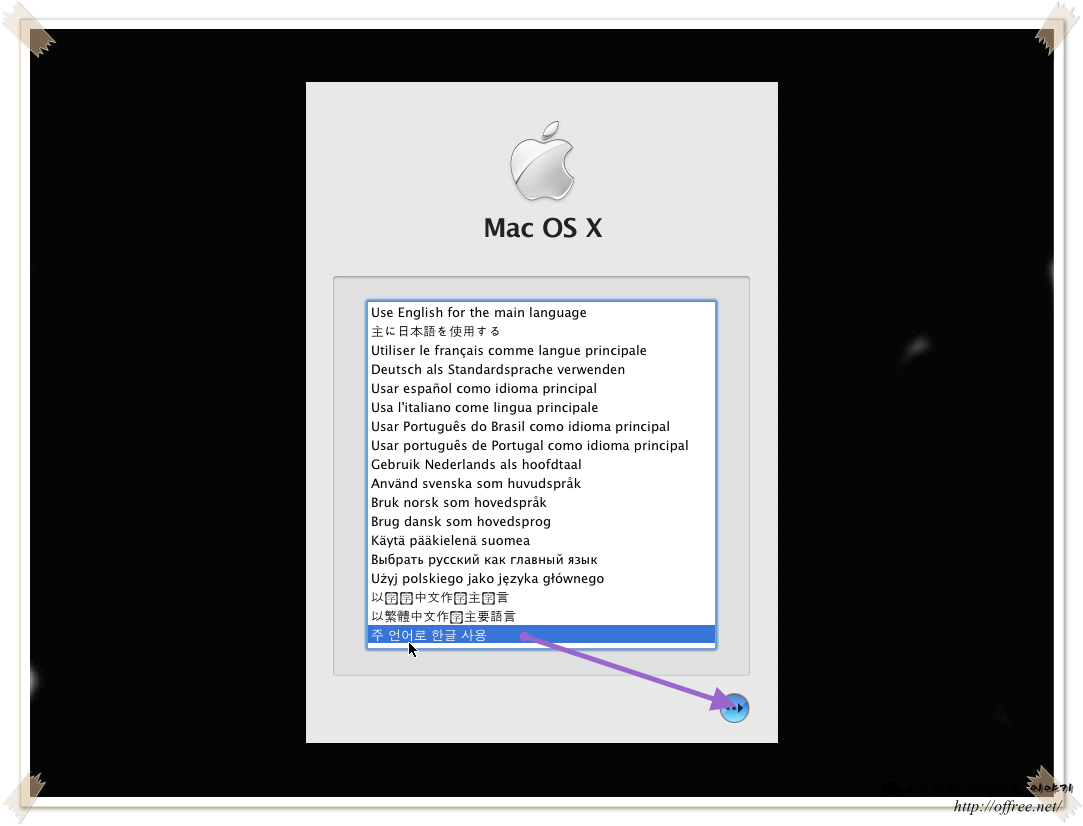
맥 OS를 설치하는 방법은 그리 어렵지 않다. 대부분 긍정적인 답을 해주면 된다. 다만 하드 디스크가 준비되어 있지 않기 때문에 맥 OS를 설치할 하드 디스크만 설정하면 된다. 맥 OS를 설치하기 위해 VMWare의 가상 머신을 켠다. 그리고 다음처럼 언어 선택 화면이 나타나면 일단 절반은 성공한 것으로 보면 된다. 물론 설치는 정상적으로 끝나도 나중에 부팅할 때 문제가 발생할 수 있다. 이런 때는 사용한 맥 OS 이미지를 바꿔야 한다. 그림처럼 언어를 선택하고, 계속과 동의 단추를 누른다.

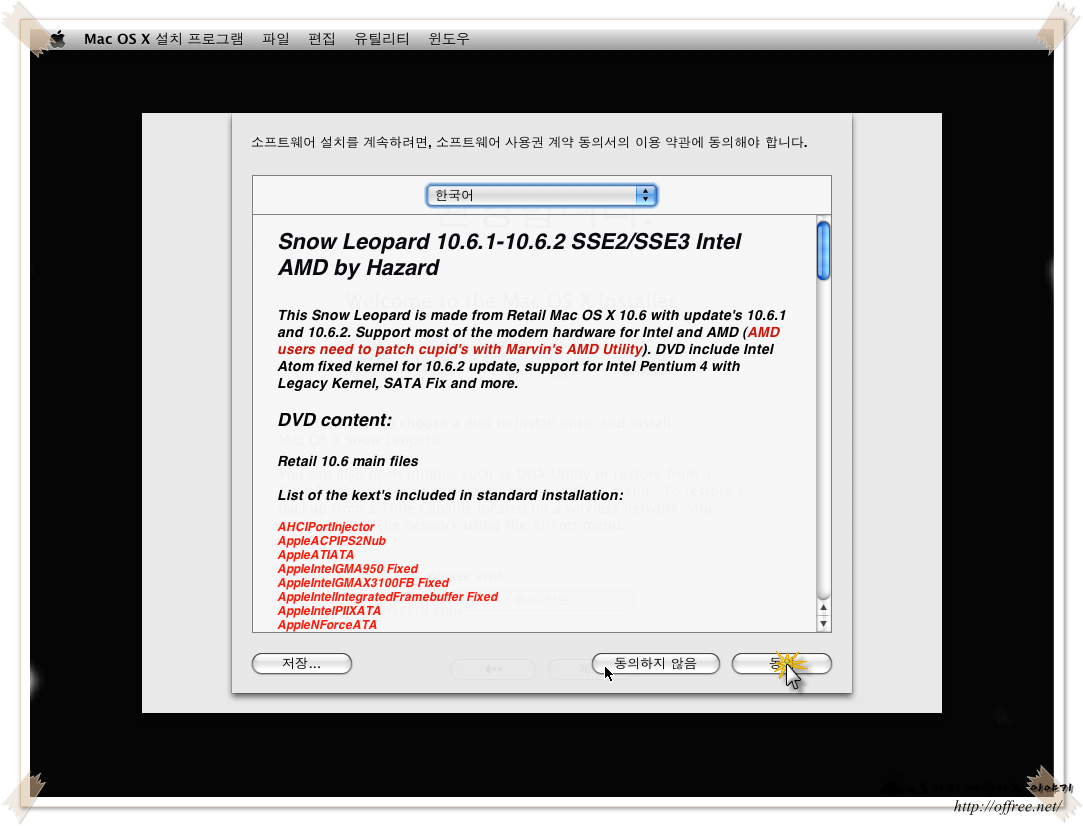
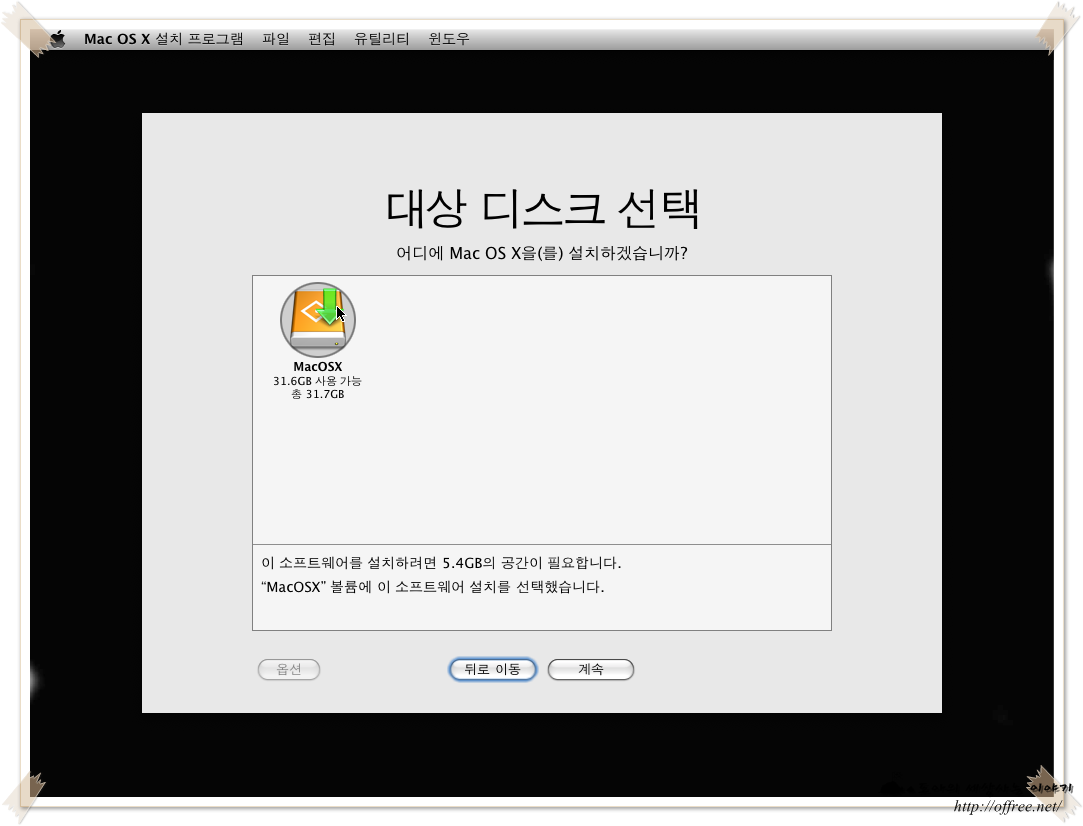
대상 디스크 선택
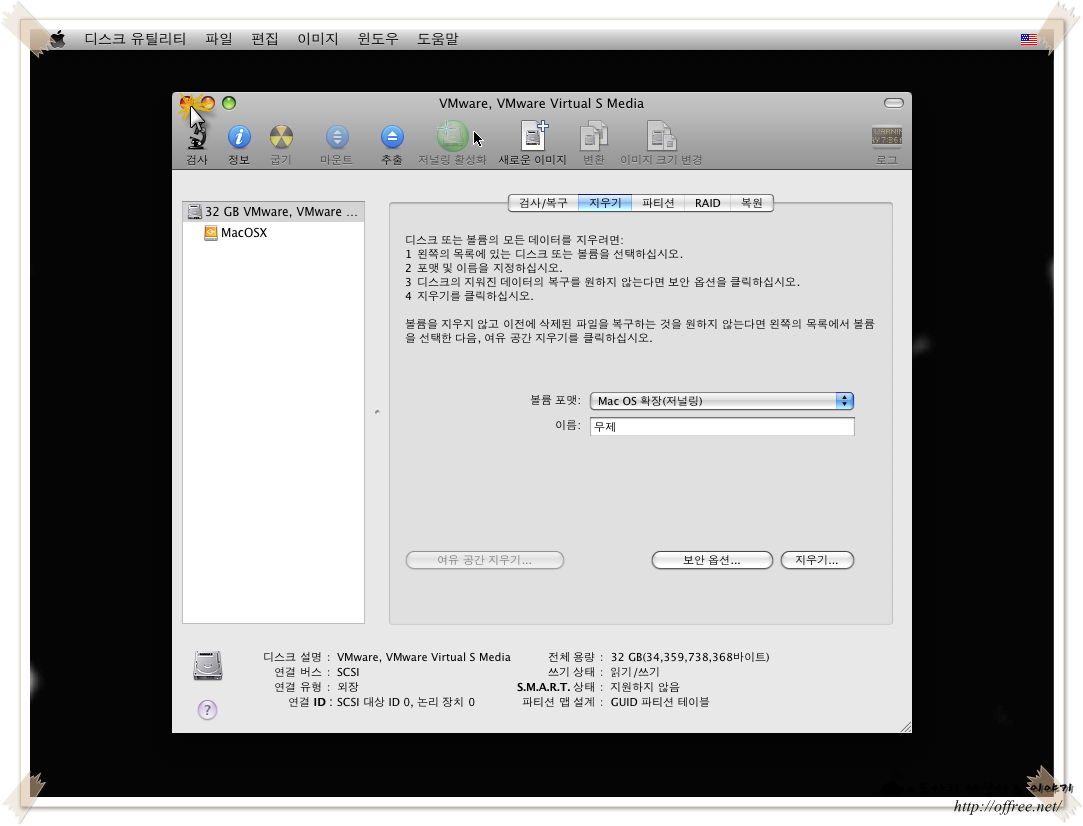
맥 OS를 처음 설치하는 사람은 이 단계에서도 조금 당혹할 수 있다. 보통 윈도라면 여기에 설치할 수 있는 하드 디스크가 나타나기 때문이다. 그러나 맥에서는 하드 디스크가 나타나지 않는다. 그 이유는 아직 하드 디스크는 파티션이 만들어지지 않았기 때문이다. 그러나 당황할 필요는 없다. 다음 절차에 따라 하드 디스크를 만들면 되기 때문이다.
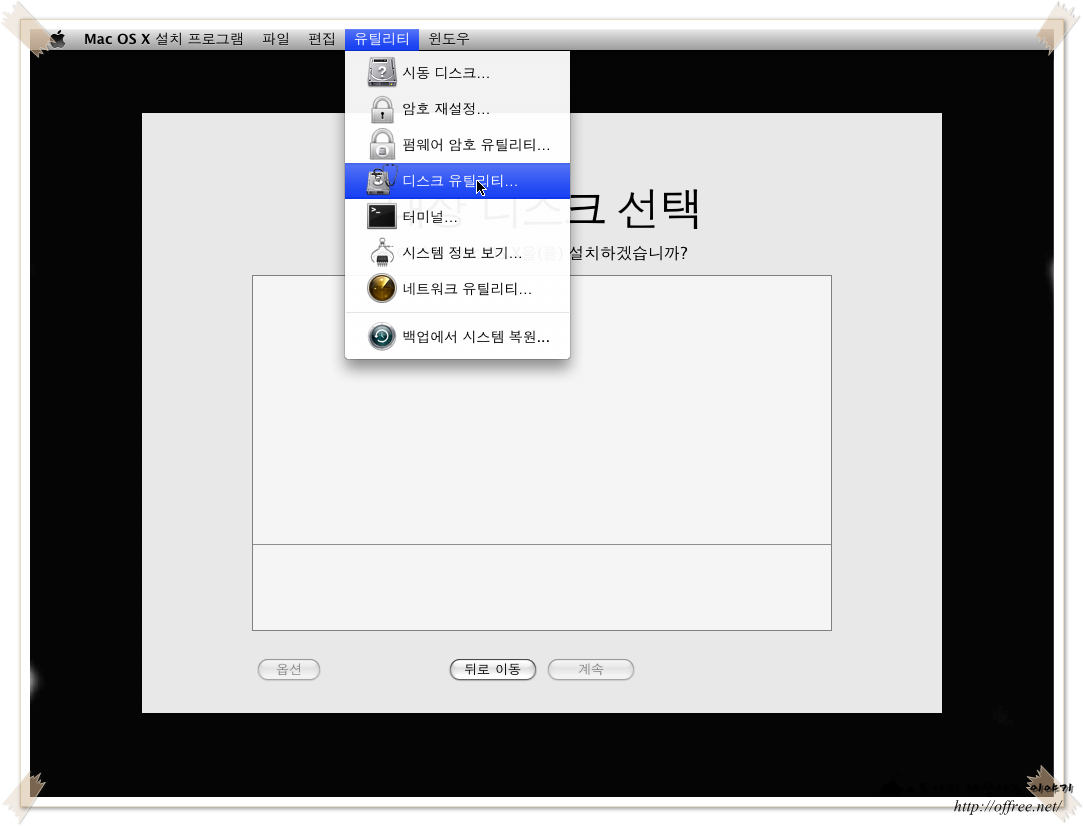
유틸리티/디스크 유틸리티를 클릭한다.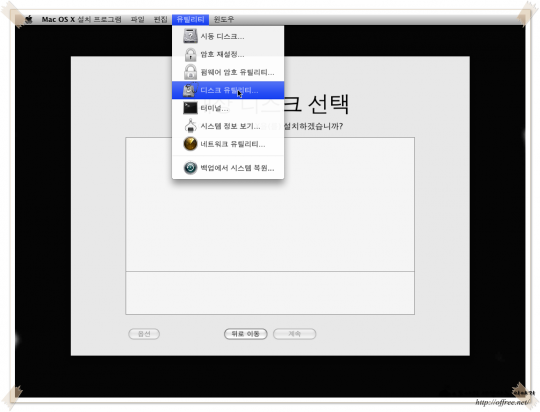
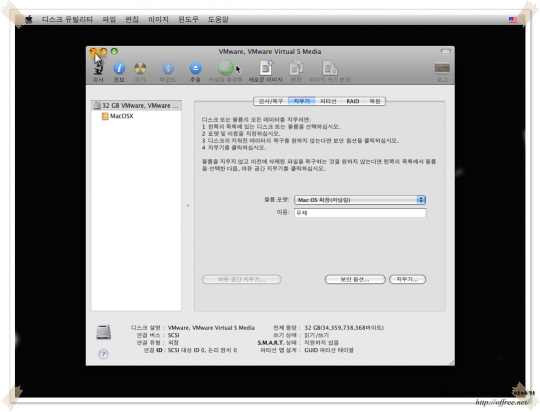
- 왼쪽 창에서 '디스크 볼륨'을 선택하고 오른쪽 창에서 '지우기' 탭을 클릭한 뒤 이름에 적당한 볼륨 이름을 적고 '지우기' 단추를 클릭한다.
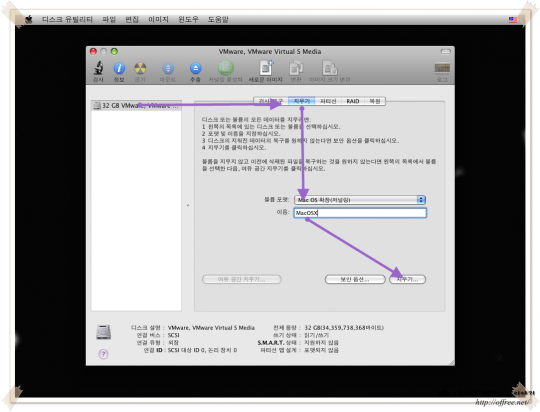
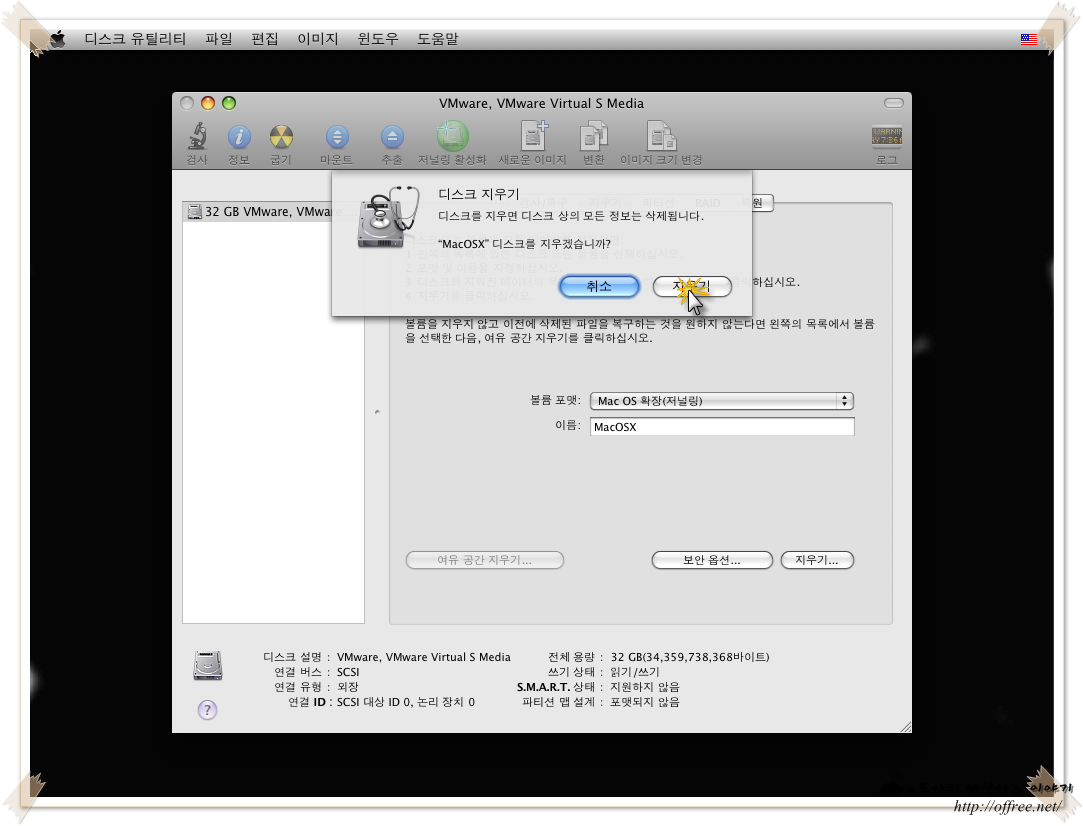
- 디스크 지우기 확인 창에서 '지우기' 단추를 클릭한다.
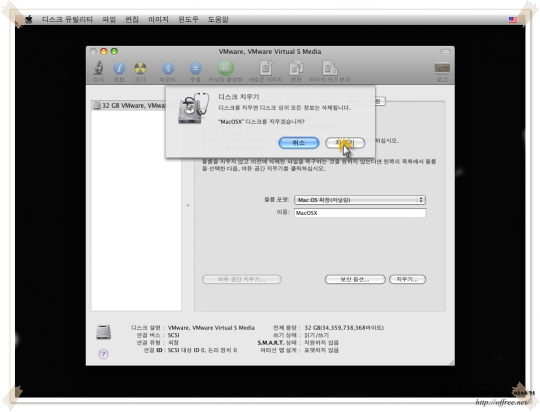
- 지우기가 완료되면 창의 가장 왼쪽의 '빨간색' 단추를 클릭해서 디스크 유틸리티를 끝낸다.
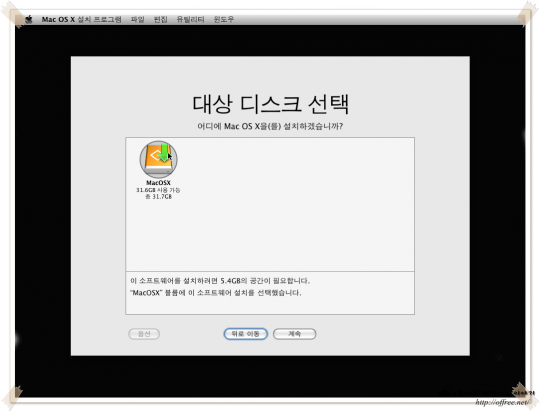
- '대상 디스크 선택' 창에서 맥 OS를 설치할 디스크를 선택하고 '계속' 단추를 클릭해서 설치를 진행한다.

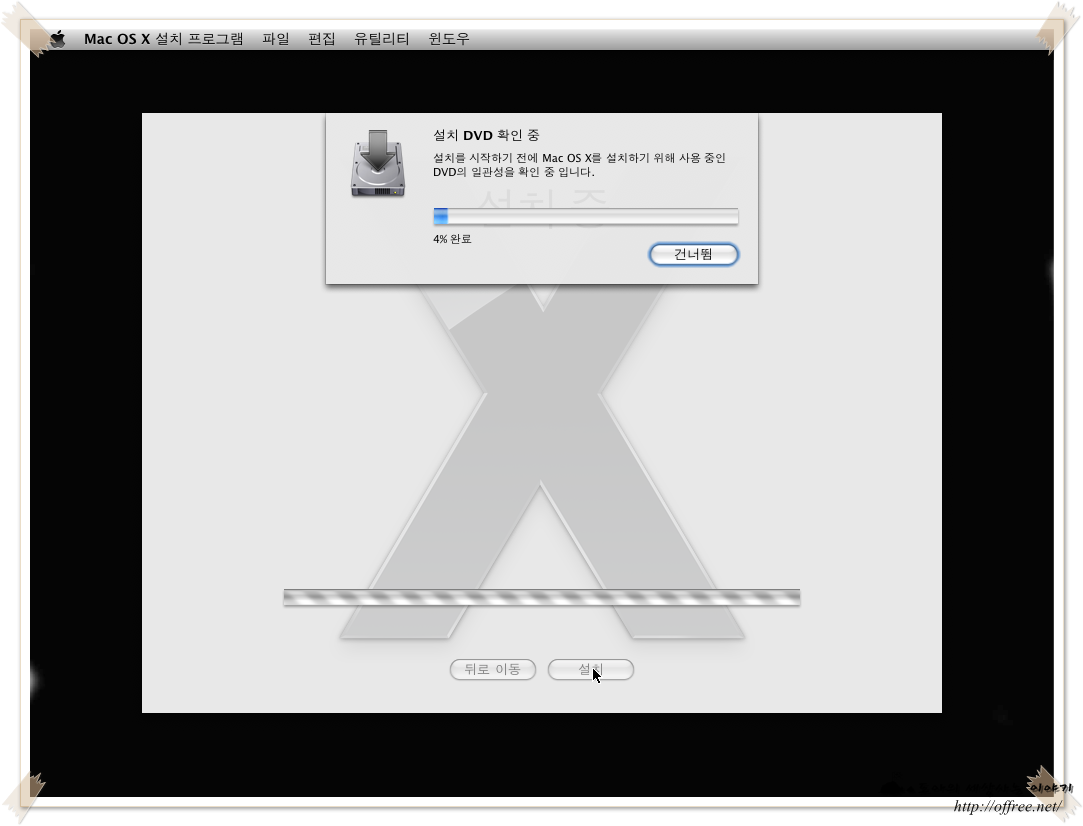
다음 그림에서 볼 수 있는 것처럼 설치를 진행하면 먼저 '설치 요약 화면'이 나타나며 여기서 설치를 클릭하면 설치할 DVD의 무결성을 검사하는 창이 나타난다. 또 무결성 검사에 성공하면 이어서 맥 OS를 설치하는 화면이 나타난다. 이 화면까지 나타났다면 맥 OS를 VMWare에 설치하는 것은 끝난 셈이다. 나머지 부분은 맥 OS를 자신의 환경에 맞게 설정하는 화면이다. 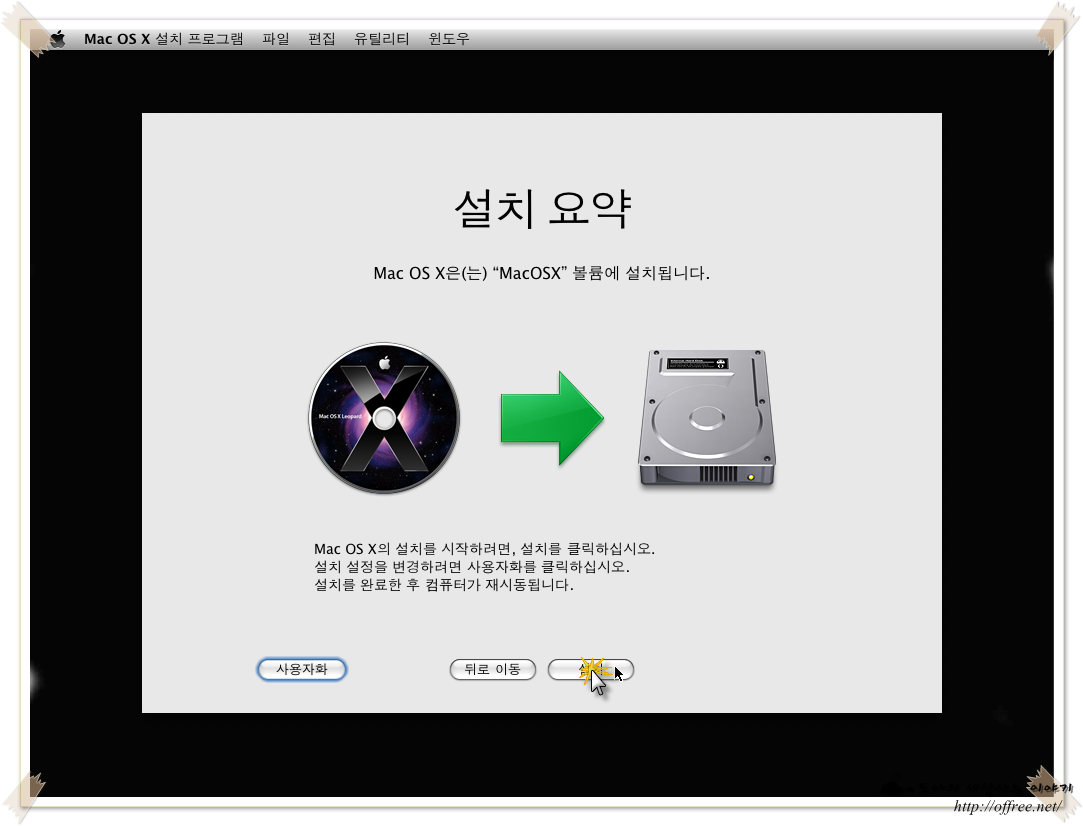
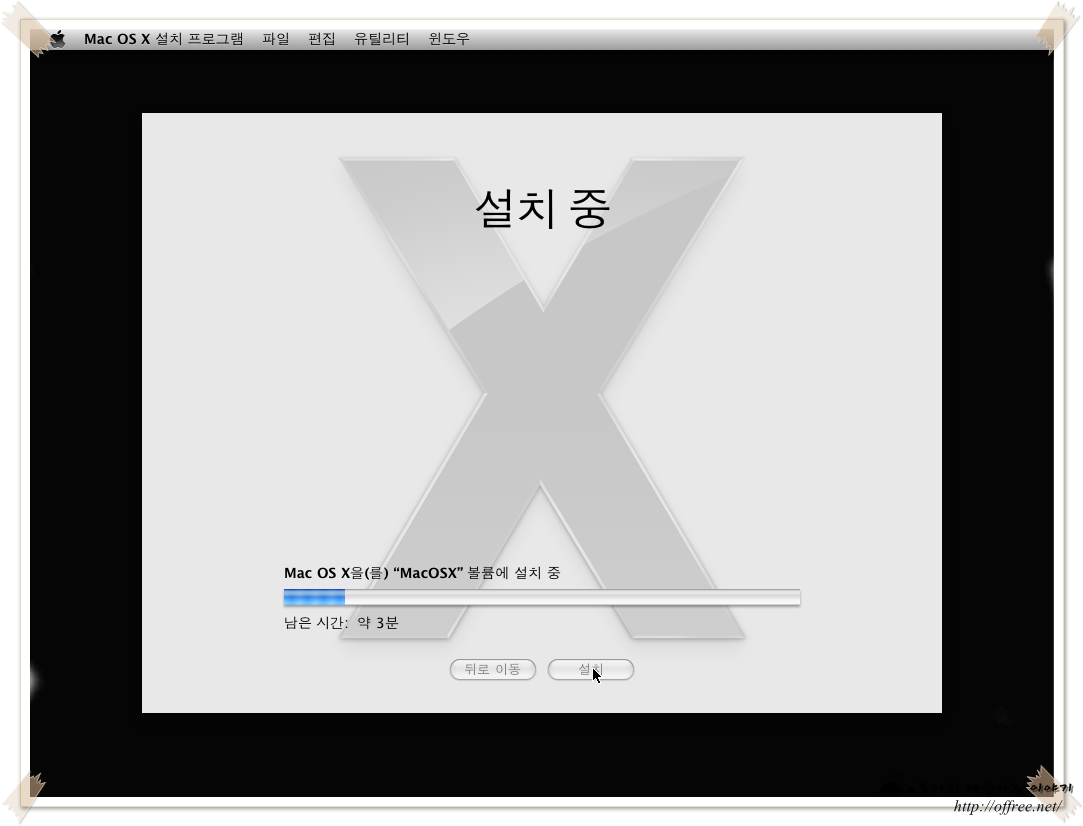
맥 OS 설정
맥 OS에 익숙한 사람이라면 따로 설명할 필요가 없을 부분이다. 그러나 윈도 VMWare 사용자라면 맥 OS에 대해 익숙하지 않을 수 있기 때문에 이 과정도 간단히 설명하겠다. 영어라는 점만 빼면 일반 윈도 설정과 큰 차이가 없으므로 크게 걱정할 필요는 없다.
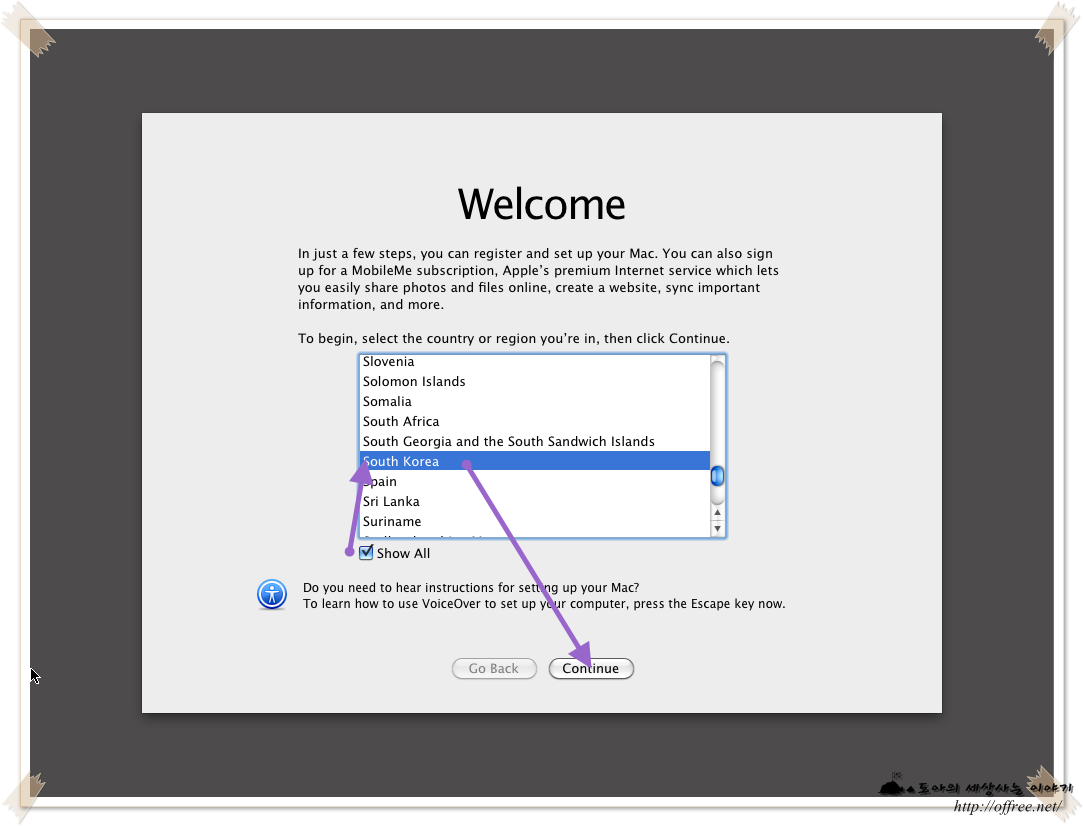
- Welcome
일단 설치가 끝나면 다음처럼 국가를 선택하는 Welcome 화면이 나타난다. 그러나 여기에 한국은 없으므로 일단 'Show All'을 체크한 뒤 'South Korea'를 선택하고 'Continue'를 단추를 클릭하면 된다.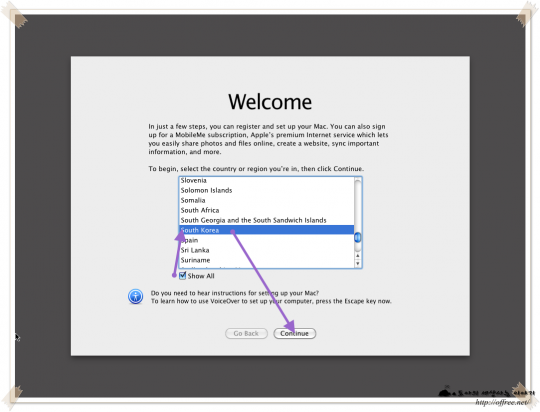
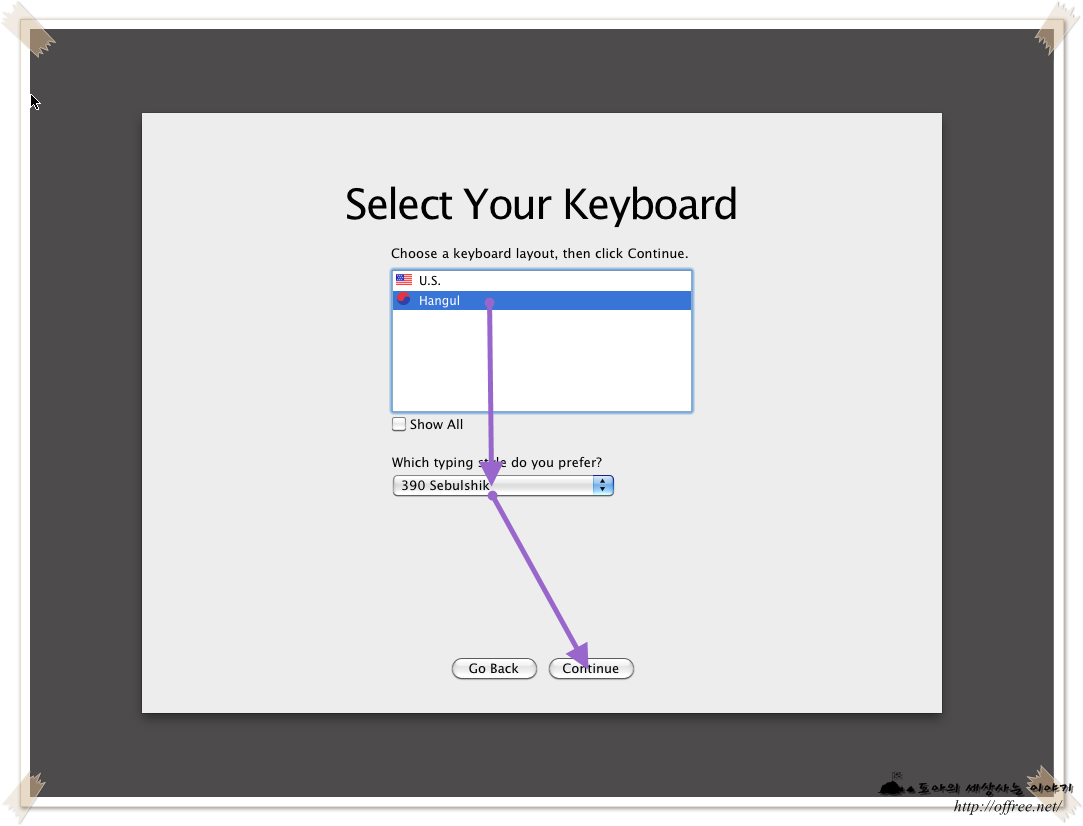
- Select Your Keyboard
사용할 키보드를 선택한다. 세벌식 사용자이기 때문에 'Hangul'을 선택한 뒤 '390 Sebulshik'을 선택했다.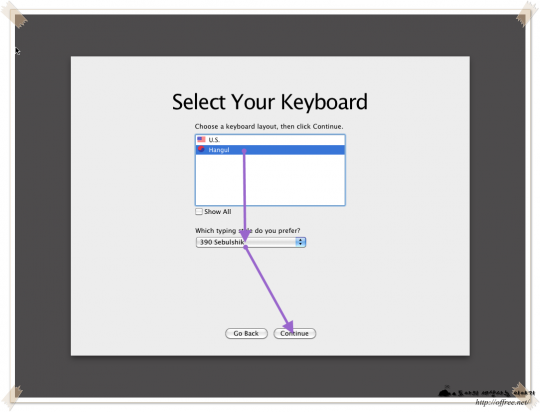
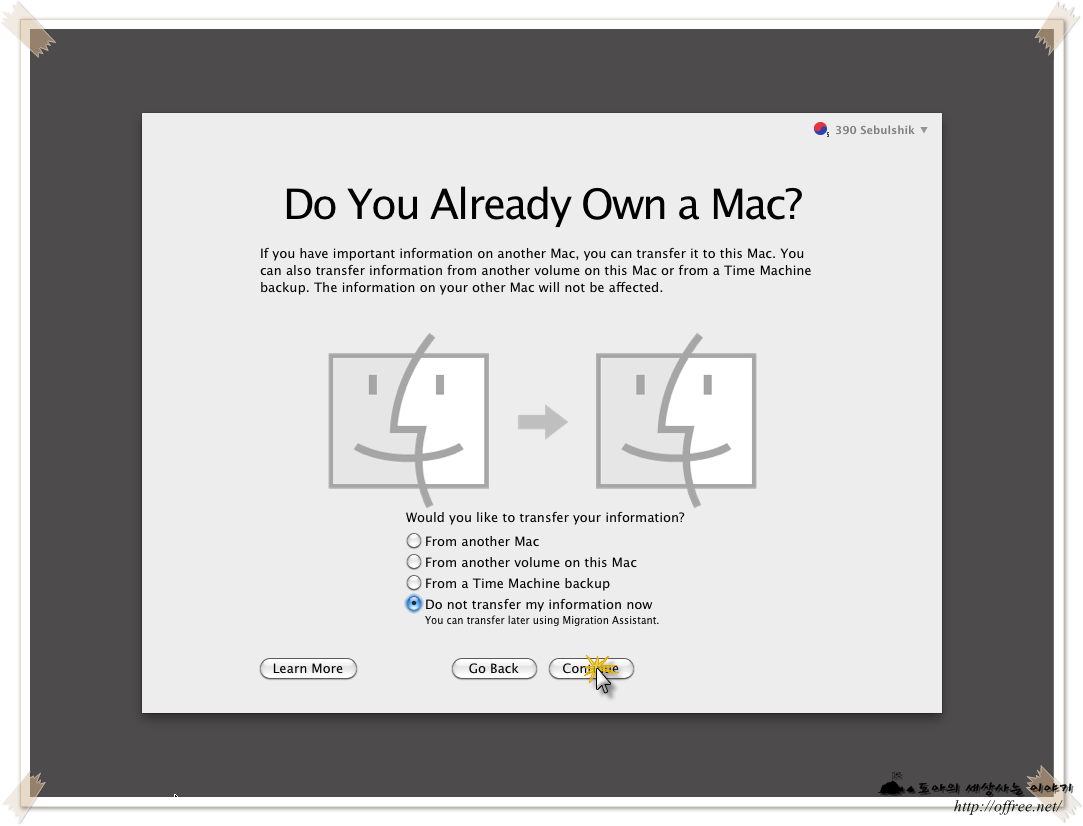
- Do You Already Own a Mac
다른 맥으로 부터 설정을 읽어 올 것인지를 묻는 화면이다. VMWare에 맥 OS를 설치한 사람이라면 이전에 사용하던 맥이 없기 때문에 기본값인 'Do not transfer my information now'를 선택하고 'Continue' 단추를 클릭하면 된다.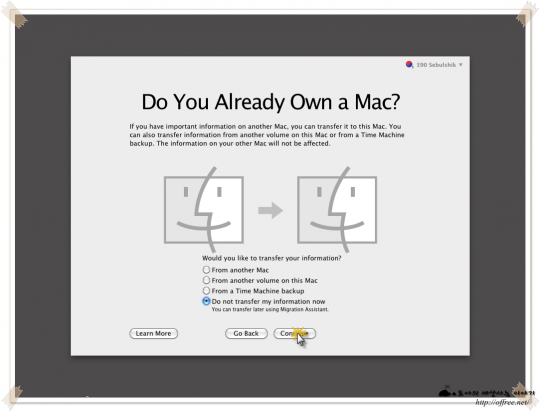
- Enter Your Apple ID
애플 ID가 있다면 애플 ID를 입력한다. 애플 ID를 입력하면 애플 ID의 정보가 자동으로 복원된다. 아이폰 사용자라면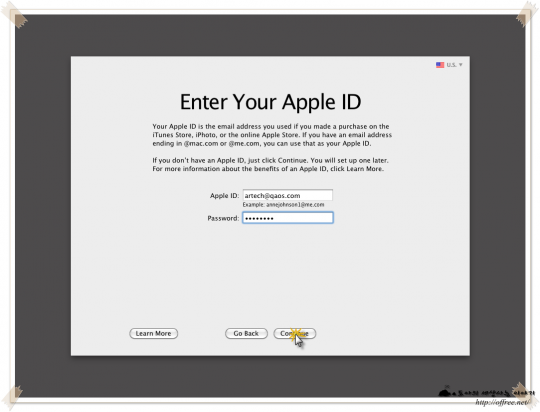
- Registration Information
애플 ID를 이용해서 등록된 정보를 표시한다.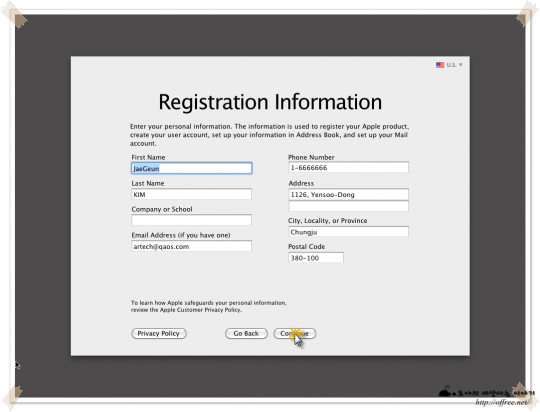
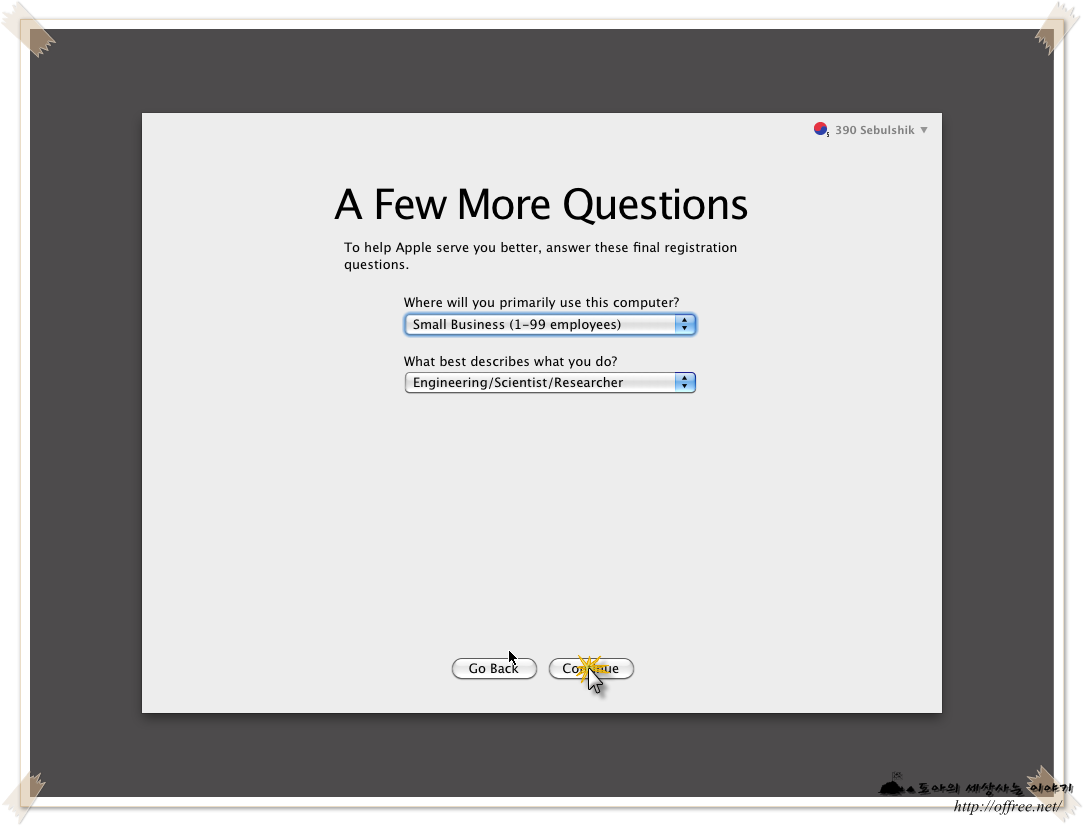
- A Few More Questions
컴퓨터를 사용하는 곳과 직업을 묻는 항목이다. 어떤 값을 선택해도 된다. 여기서는 장소는 사무실, 직업은 공학도를 선택했다.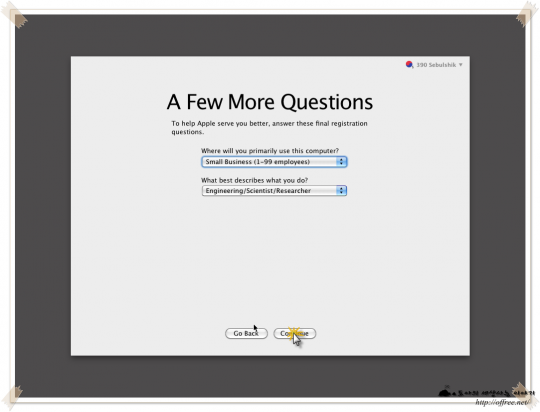
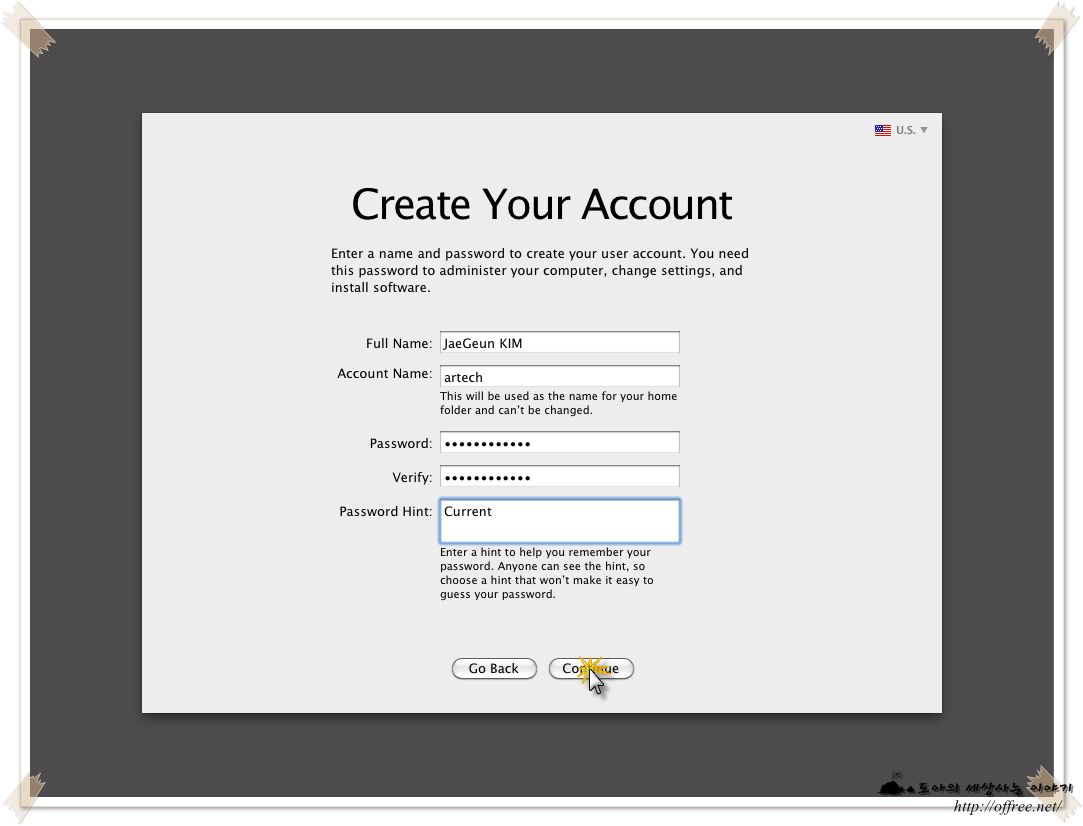
- Create Your Account
맥 OS에 로그인할 때 사용하는 ID와 암호를 설정하는 부분이다. 컴퓨터 로그인에 사용되는 ID와 암호이므로 알아서 설정하기 바란다. 참고로 암호 복원에 사용하는 Hint까지 입력해야 다음 단계로 진행된다.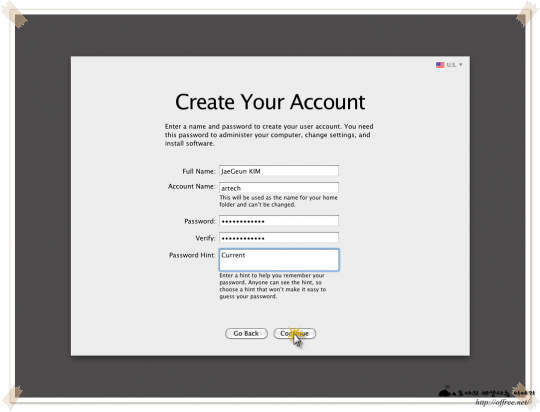
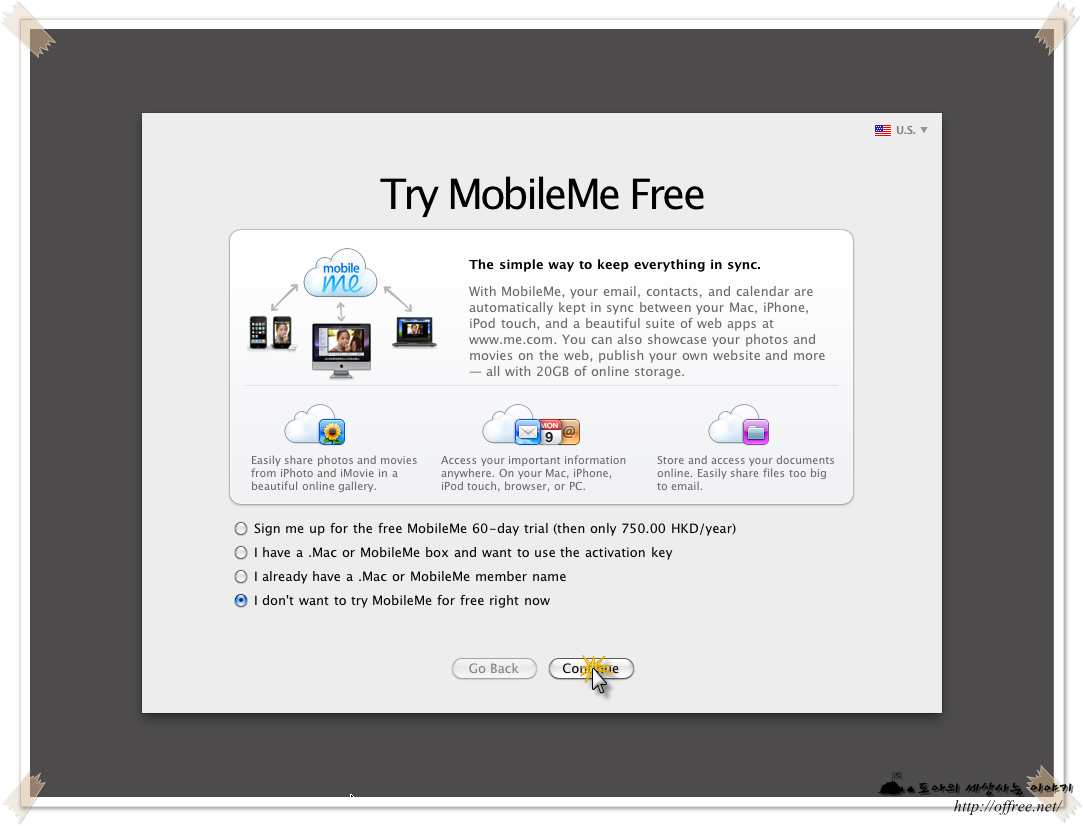
- Try MobileMe Free
애플에서 제공하는 모바일미의 무료 사용에 대한 설정이다. 원하는 경우 60일까지 무료로 사용할 수 있다. 맥 사용자라면 상당히 괜찮은 서비스이다. 따라서 이 부분은 알아서 설정하기 바란다. 다만 여기서는 결제문제가 발생할 수 있기 때문에 마지막 항목인 'I don't want to try MobileMe for free right now'(모바일미 사용 안함)을 선택했다.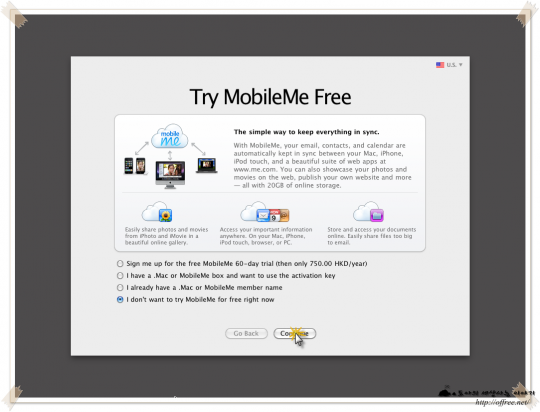
- Thank You
이 화면이 나타나면 맥 OS의 설정까지 마무리된 것이다. 따라서 여기서 Go 단추를 누르면 고대하던 맥 OS가 나타난다.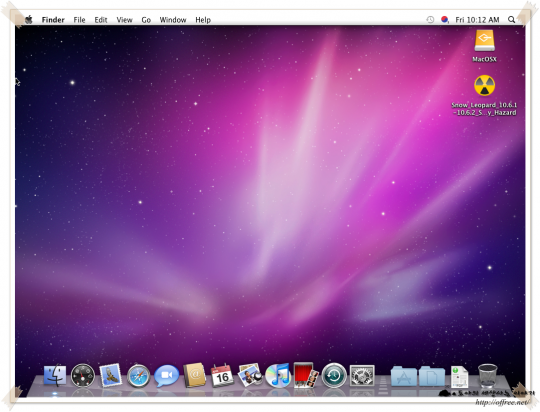
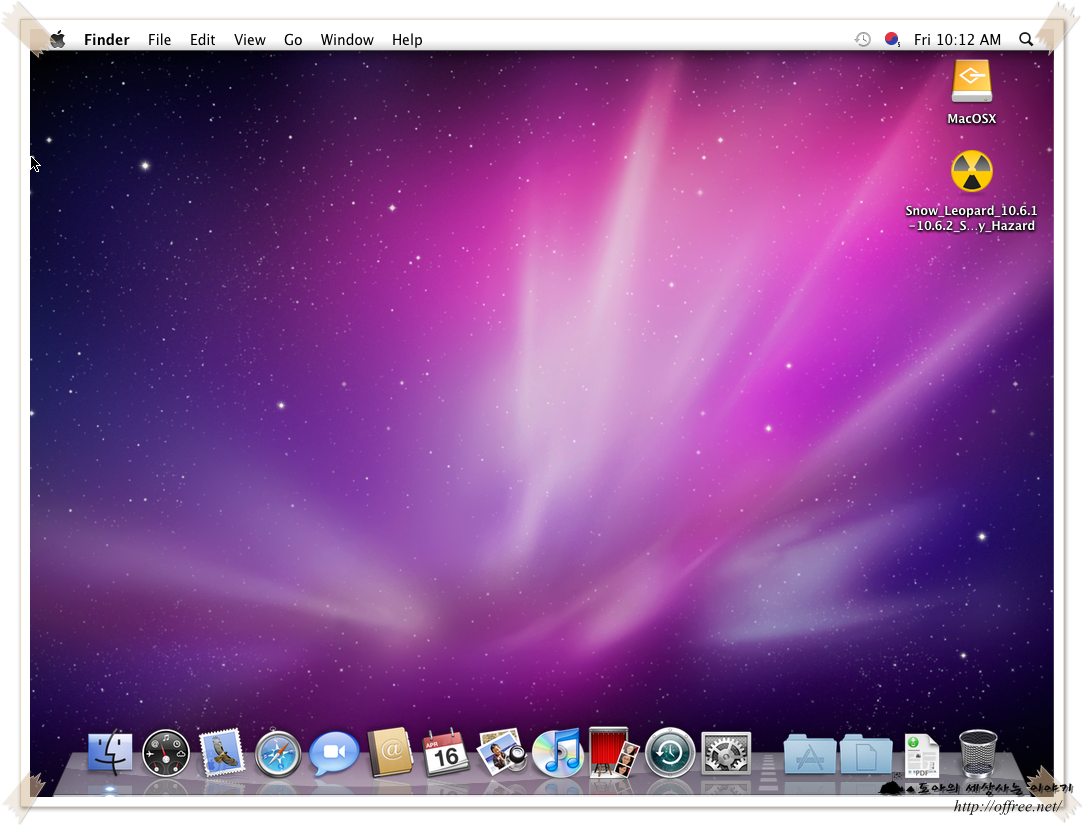
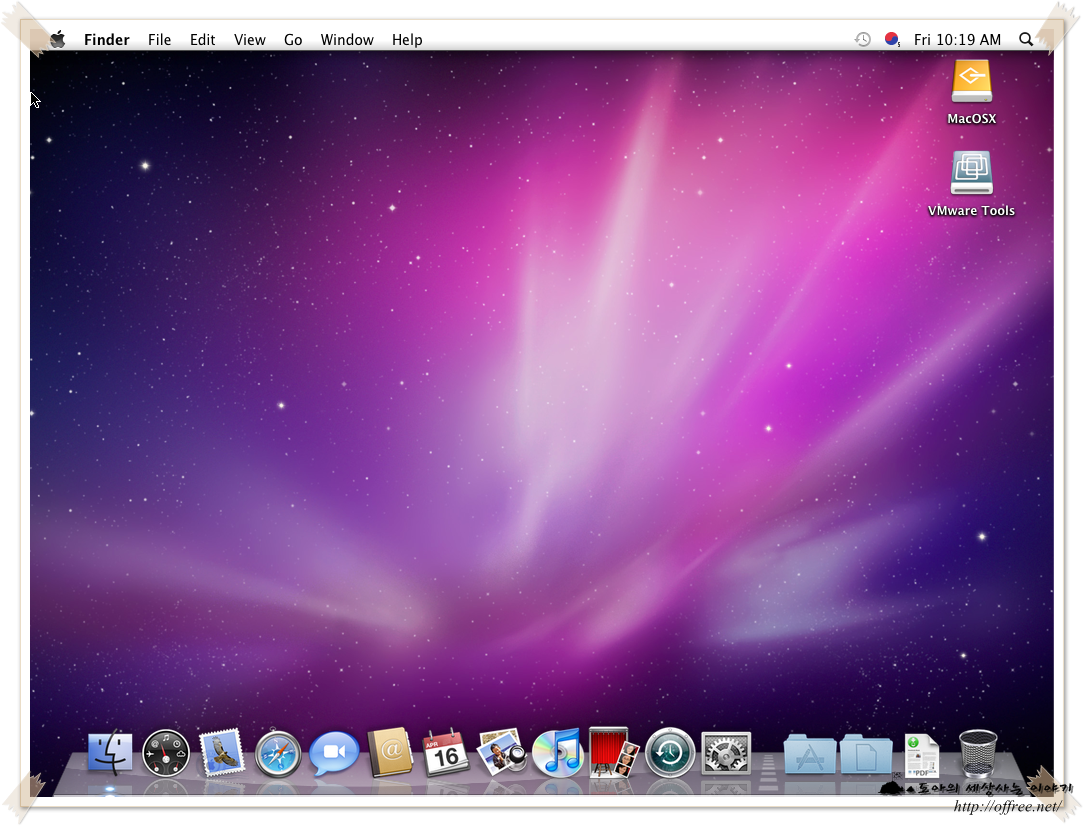
조금은 썰렁한 듯 보이지만 다음 그림과 같은 맥 OS가 나타난다. 아래쪽에는 윈도의 작업 관리자와 비슷한 독이 있고 이 독 오른쪽에는 스택이 있다.
VMWare Tools 설치
VMWare에 운영체제를 설치한 뒤 원할하게 사용하기 위해 꼭 설치해야 하는 프로그램이 있다. 바로 VMWare Tools이다. VMWare 툴을 설치해야 게스트 운영체제와 호스트 운영체제 사이의 전환이 쉽고 파일 공유도 가능하기 때문이다. 따라서 맥 OS를 설치했다면 가장 먼저 VMWare 툴을 설치해야 한다.설치하는 절차는 다음과 같다.
- 'VMWare'의 오른쪽 아래쪽의 CD 아이콘에 마우스 오른쪽 단추를 클릭한 뒤 'Disconnect' 메뉴를 클릭한다. 이어지는 확인창에서도 OK 단추를 클릭한다.
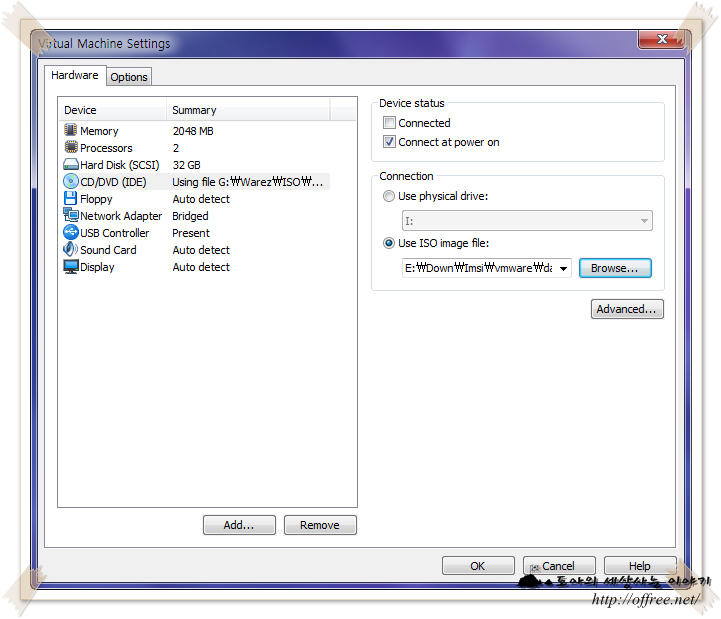
- 마찬가지로 CD 아이콘에 다시 마우스 오른쪽 단추를 클릭한 뒤 'Settings' 메뉴를 클릭한다.
- 'Use ISO image file'에서 'Browse...' 단추를 클릭하고, MacOSX4Vmware.zip 파일을 풀어 둔 폴더에서
darwin.iso파일을 선택한 뒤 'OK' 단추를 클릭한다.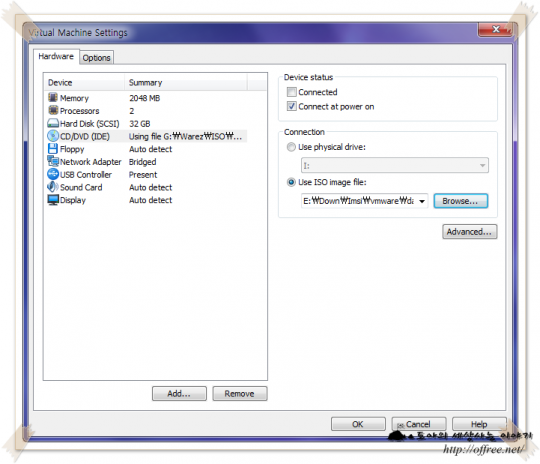
- 다시 CD 아이콘에 마우스 오른쪽 단추를 클릭한 뒤 'Connect' 메뉴를 클릭한다.
- 바탕화면에 'VMWare Tools'가 나타나면 이 아이콘을 두번 클릭한다.
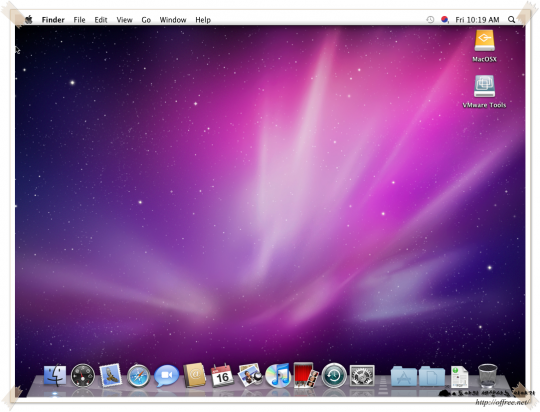
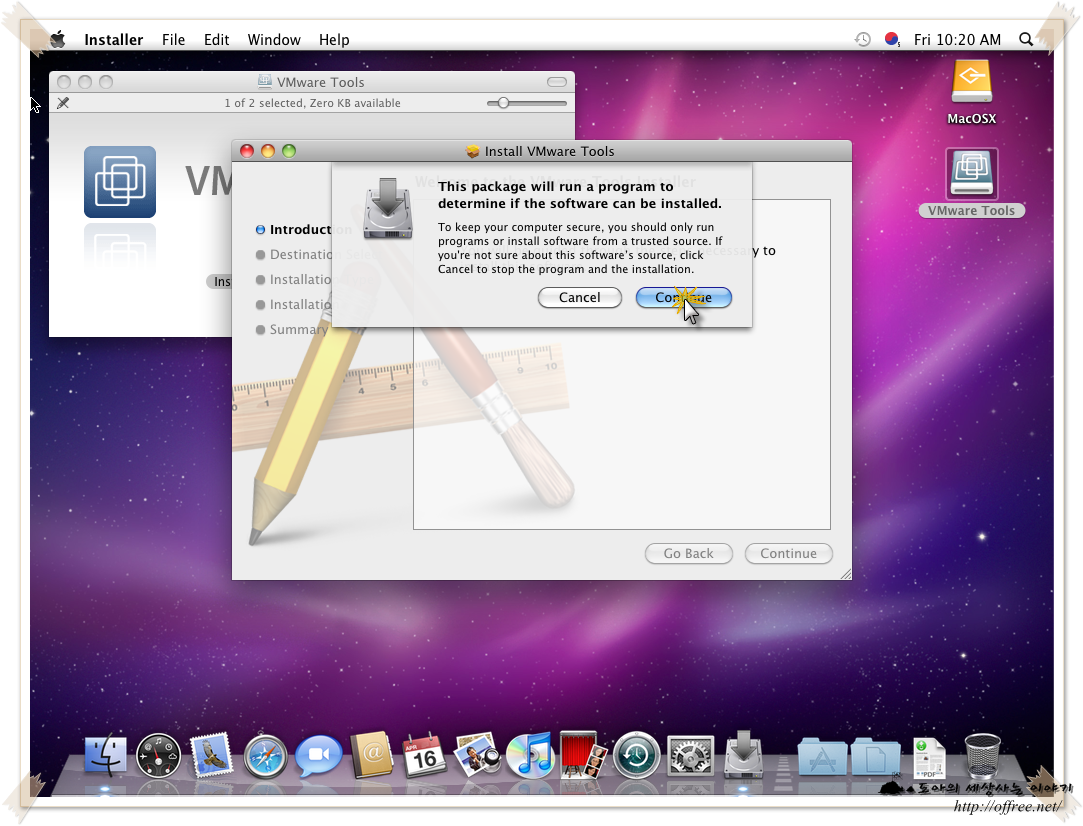
- 'VMWare Tools' 창에서 'Install VMWare Tools' 아이콘을 두번 클릭한다.
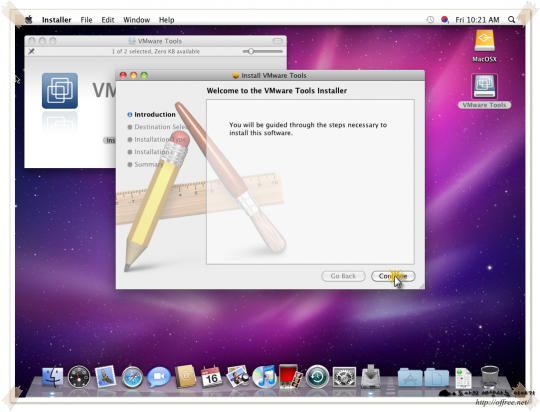
- 'This package will run a program to determine if the software can be installed'라는 창에서 'Continue' 단추를 클릭한다.
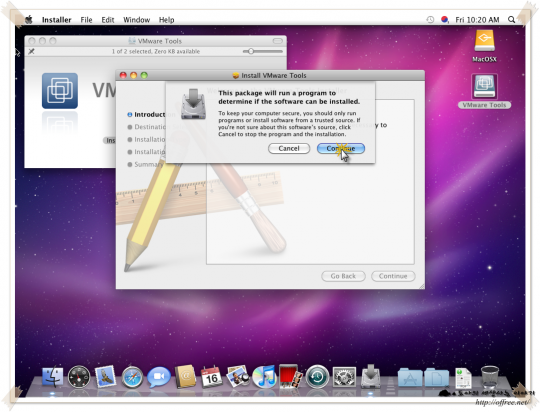
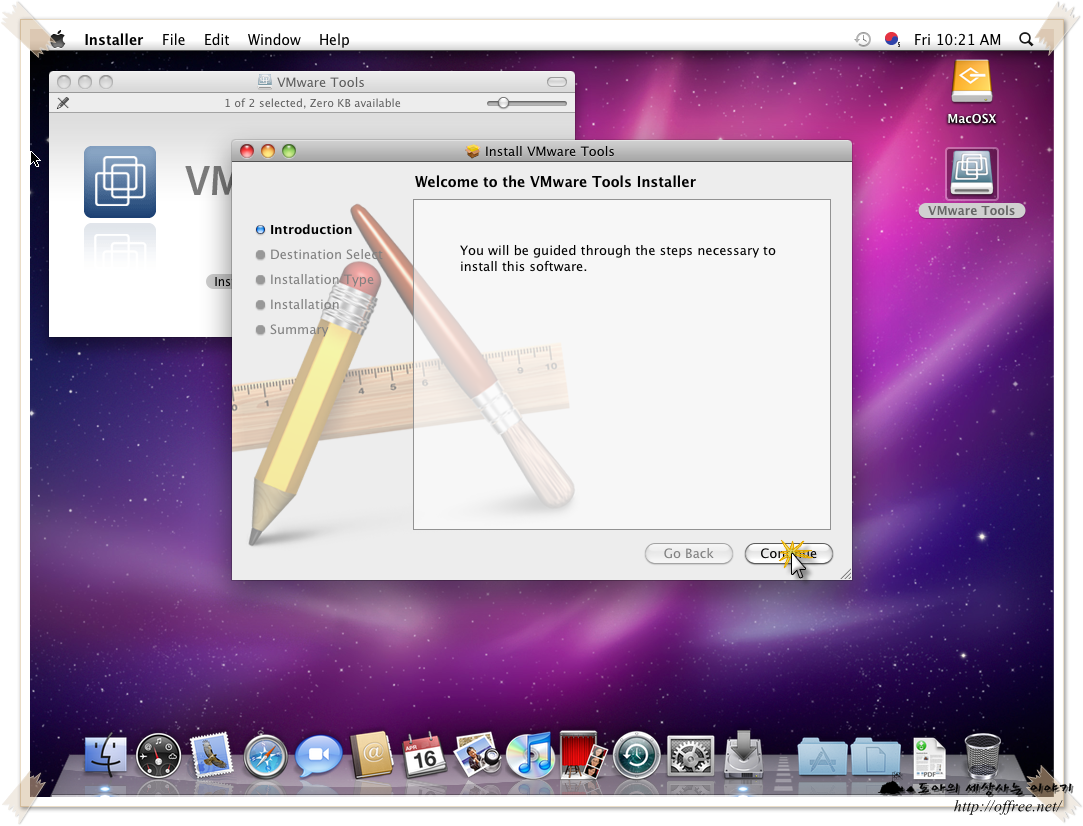
- 'Install VMWare Tools' 창에서 다시 'Continue/Continue/Install' 단추를 클릭한다.
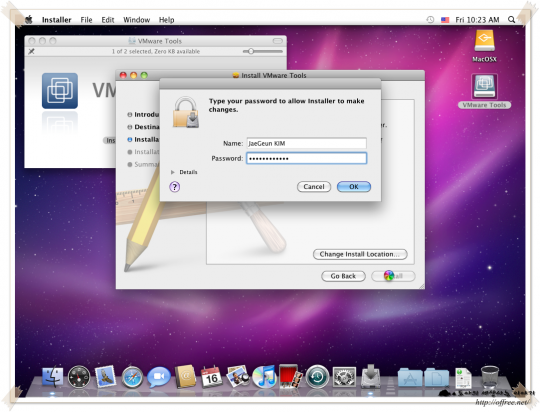
- 암호 입력 창에서 맥 OS에 로그인할 때 사용하는 암호를 입력한 뒤 'OK' 단추를 클릭하고 이어지는 창에서 'Continue Installation' 단추를 클릭한다.
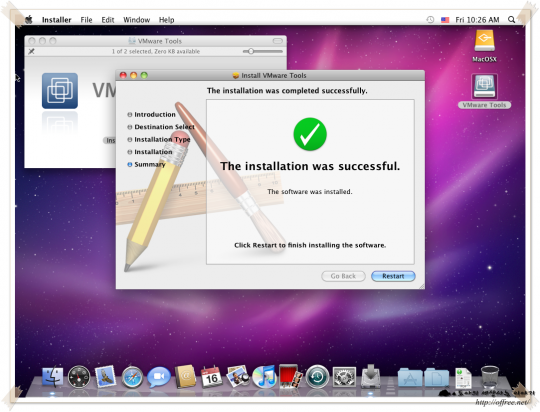
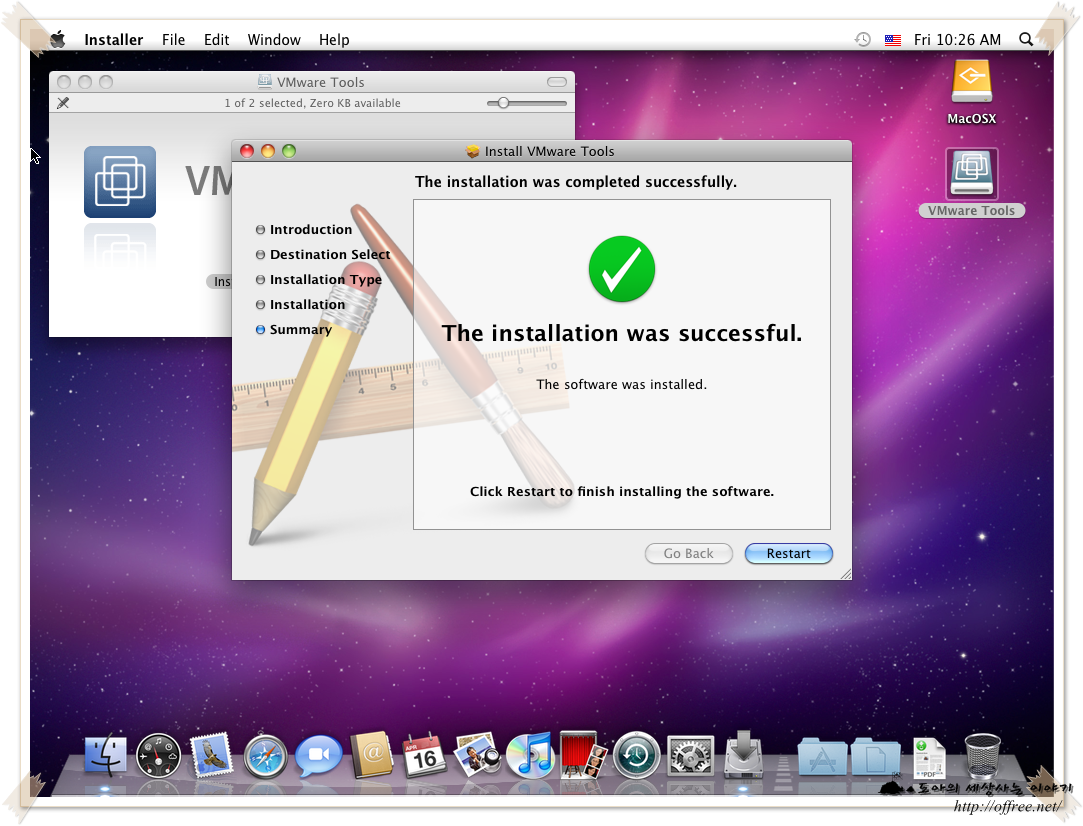
- 'The installation was completed successfully.'라는 메시지가 나타나면 'Restart' 단추를 터치해서 맥 OS를 다시 시작한다.

여기까지 진행하면 VMWare를 이용해서 맥 OS를 사용할 준비 단계는 모두 끝난 셈이다. 만약 VMWare에 설치한 맥 OS에서 사운드까지 사용하고 싶다면 MacOSX4Vmware.zip 파일에 포함된 AppleAC97Audio.kext.zip를 설치하면 된다. 그러나 여기서는 이 부분은 따로 설명하지 않겠다. 이 부분은 각자 알아서 처리하는 것으로 하겠다. 또 한글로 설치한 것 같지만 모든 메뉴가 영어로 나온다. 이 부분은 시스템 설정에서 바꿀 수 있다. 그러나 이 부분 역시 따로 설명하지 않겠다. 이런 사소한 부분은 각자 알아서 설정하기 바란다.
주의할 점
맥 OS를 설치하고 부팅한 뒤 조금 기다리다 보면 다음과 같은 화면이 나탄나다. '맥 OS에 업데이트할 파일이 있으니 업데이트 하라는 메시지'이다. 약 1G 정도되는 이 파일을 설치한 뒤 맥 OS를 부팅하면 부팅이 되지 않았다. 이런 증상이 모든 사람들에게 공통적으로 나타나는 현상인지는 알 수 없지만 이런 메시지가 나타나면 일단 'Not Now' 단추를 클릭하기 바란다. 
남은 이야기
내용을 보면 알 수 있지만 VMWawre에 맥 OS를 설치하는 방법이 생각보다 간단하다. 그러나 이 방법을 찾는 과정은 쉽지 않았다. 처음에 시도한 방법은 이 보다는 훨씬 복잡한 방법이었고 부팅할 때마다 매번 DVD를 바꿔주어야 했다. 또 기껏 설치한 뒤 부팅이 되지 않는 문제, 잘 부팅되고 아무 생각없이 업데이트를 한 뒤 부팅이 되지 않은 문제, 이 강좌를 쓰기 위해 처음 부터 다시한 작업까지 포함하면 VMWare에 맥 OS만 10여번 넘게 설치한 것 같다.
아무튼 잘 설치했고  아이폰 사파리로 접속한 블로그
나눔 글꼴이 없어서 윈도에서 보는 것 보다는 가독성이 떨어진다. 그러나 의외로 뱀웨어로 돌리는 맥 OS는 속도도 빠르고 쓸만했다. 또 예전에 설치했을 때는 독만 있었는데 언제 부터인지 모르겠지만 레오파드에는 스택도 있다. 오른쪽 아이콘 중 폴더 모양의 아이콘과 PDF 아이콘을 누르면 스택이 펼쳐진다. 아이폰(iPhone)에서는 편한 것을 몰랐는데 맥 OS에서는 상당히 편할 듯하다.
관련 글타래- 직접 경험해 본 iOS 4.0 "iOS 4.0, 무엇이 달라졌을까?"라는 글에서 설명한 것처럼 iOS 4.... 새창
- 대박 조짐, 윈도 7 최종 RTM 설치 및 미리보기 이번 글에서는 윈도 7을 설치하는 과정과 최종 RTM을... 새창
- 내 CPU는 Windows 7 XPM을 지원할까? 이번 글에서는 'Windows 7'에서 XPM을 설치하기 전에 ... 새창
- VMWare를 죽이는 Microsoft XPM 요즘 주로 사용하고 있는 OS(Operating System)는 Windo... 새창
- Windows 7 XP Mode로 IE 실행하기 우엉맘은 인터넷 뱅킹을 하지 못한다. 컴맹이라서가 아... 새창
- Megaupload가 FBI 수사로 닫혔다. 따라서 드롭박스 계정에 다시 올렸다. ↩