내 시스템에 Windows 7을 설치할 수 있을까?
Windows 7 RC
 얼마 전 기다리던 Windows 7 RC(Release Candidate)판이 공개됐다. 비스타로 고전을 면하지 못하던 Mircosoft에서 허겁지겁 내놓은 듯한 운영체제(Operating System)가 'Windows 7'이다. 그러나 이런 모습과는 달리 Windows 7은 '안정적'이며 저사양에서도 상당히 부드럽게 돌아간다. 문제는 바로 최소사양이다. Windows 7 RC를 출시하면서 Microsoft는 'Windows 7'에 대한 최소사양을 함께 발표했다. Windows 7의 최소 요구사항이라는 글을 보면 알 수 있지만 최소사양은 비스타의 최소사양과 별 차이가 없다.
목차
- Windows 7 RC
- 설치
- 설명
- System Requirements
- Devices
- 저작권
- 각주
Windows 7 RC
얼마 전 기다리던 
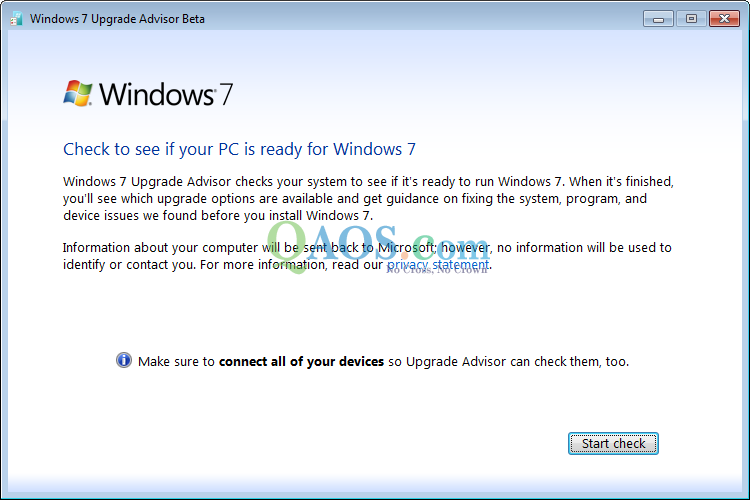
설명
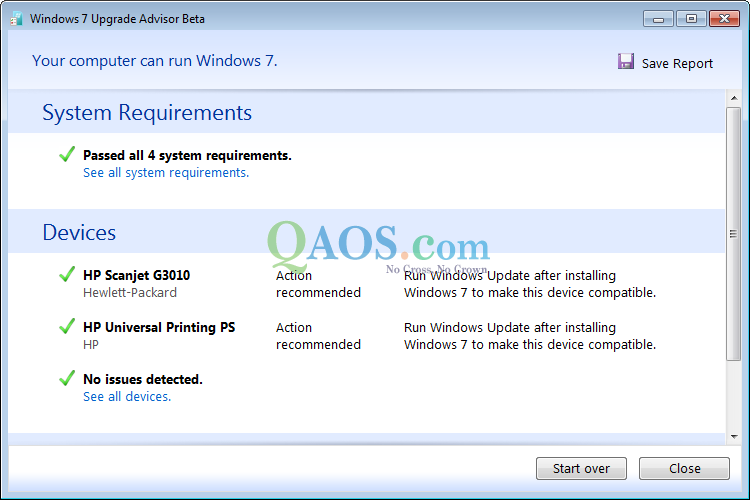
잠시 뒤 검사가 완료되면 다음과 같은 화면이 나타난다.
- System Requirements
-
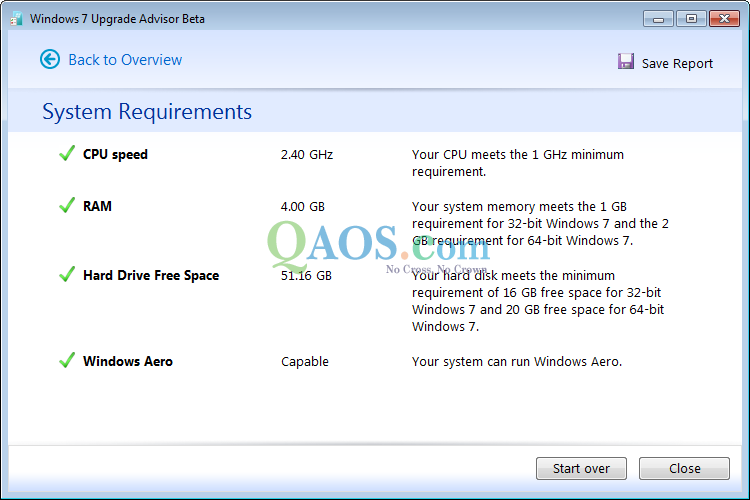
시스템의 기본 요구 사항 - CPU 속도, RAM 크기, 하드 드라이브의 남은 공간, Windows Aero 가능 여부 - 를 검사한 결과를 나타낸다. 그림처럼 'Passed all 4 system requirements'라는 메시지가 나타나면 'Windows 7'을 사용할 수 있는 시스템이라는 것을 의미한다.

여기서 'See all system requirements' 링크를 클릭하면 4개의 기본 항목에 대한 자세한 설명이 나타난다. 만약 통과하지 못한 항목이 있다면 해당 장치만 교체하면 Windows 7을 사용할 수 있다.

- Devices
-
연결된 장치와 Windows 7과의 호환성을 표시한다. 그림처럼 'No issues detected.'라는 메시지가 나타나면 Windows 7로 판올림해도 장치에 의한 호환성 문제가 발생하지 않는다는 것을 의미한다. 또 'HP Scanjet G3010'과 'HP Universal Printing PS'는 호환성 문제를 해결하기 위해 Windows 7을 설치한 뒤 Windows Update를 실행할 것을 권하고 있다. 즉, 설치할 때는 이 두개 장치를 잡아내지 못할 수 있지만 'Windows Update'를 통해 드라이버가 제공된다는 것을 알 수 있다.
마찬가지로 'See all devices'를 클릭하면 모든 장치를 확인할 수 있다. 그림에서 알 수 있듯이 'HP Scanjet', 'HP 프린터'외에 USB 저장 장치, NVIDIA 그래픽 카드, USB 허브, 네트워크 카드, 무선랜, ATA 저장 제어기등 시스템에 연결된 모든 장치를 잘 잡아냈다.


저작권
이 글은 QAOS.com에 2009년 5월 10일에 올린 Windows 7 설치 가능여부 확인하기를 블로그에 올리는 것이다. QAOS.com에서 가져온 모든 글은 QAOS.com의 저작권(불펌 금지, 링크 허용)을 따른다.
- 내 CPU는 Windows 7 XPM을 지원할까? 이번 글에서는 'Windows 7'에서 XPM을 설치하기 전에 ... 새창
- 너 XP니? Windows 7이니? 비스타(Windows Vista)의 화려한 외관때문인지 몰라도 이런 형... 새창
- Windows 7 RC 직접 내려받기 예상대로 어제 Windows 7 RC판이 올라왔다. 따라서 Windows 7... 새창
- VMWare를 죽이는 Microsoft XPM 요즘 주로 사용하고 있는 OS(Operating System)는 Windo... 새창
- Windows 7의 최소 요구사항 얼마 전 부터 MSDN과 Technet을 통해 Windows 7 RC(Release Can... 새창
- Microsfot를 통해 내려받는 것이 너무 느린 사람은 Windows 7 RC 직접 내려받기라는 글과 이 글에 달린 댓글을 참조해서 썬더로 내려받으면 상당히 빠른 속도로 내려받을 수 있다. ↩