직접 경험해 본 iOS 4.0 베타 3의 개선점
iOS 베타 3
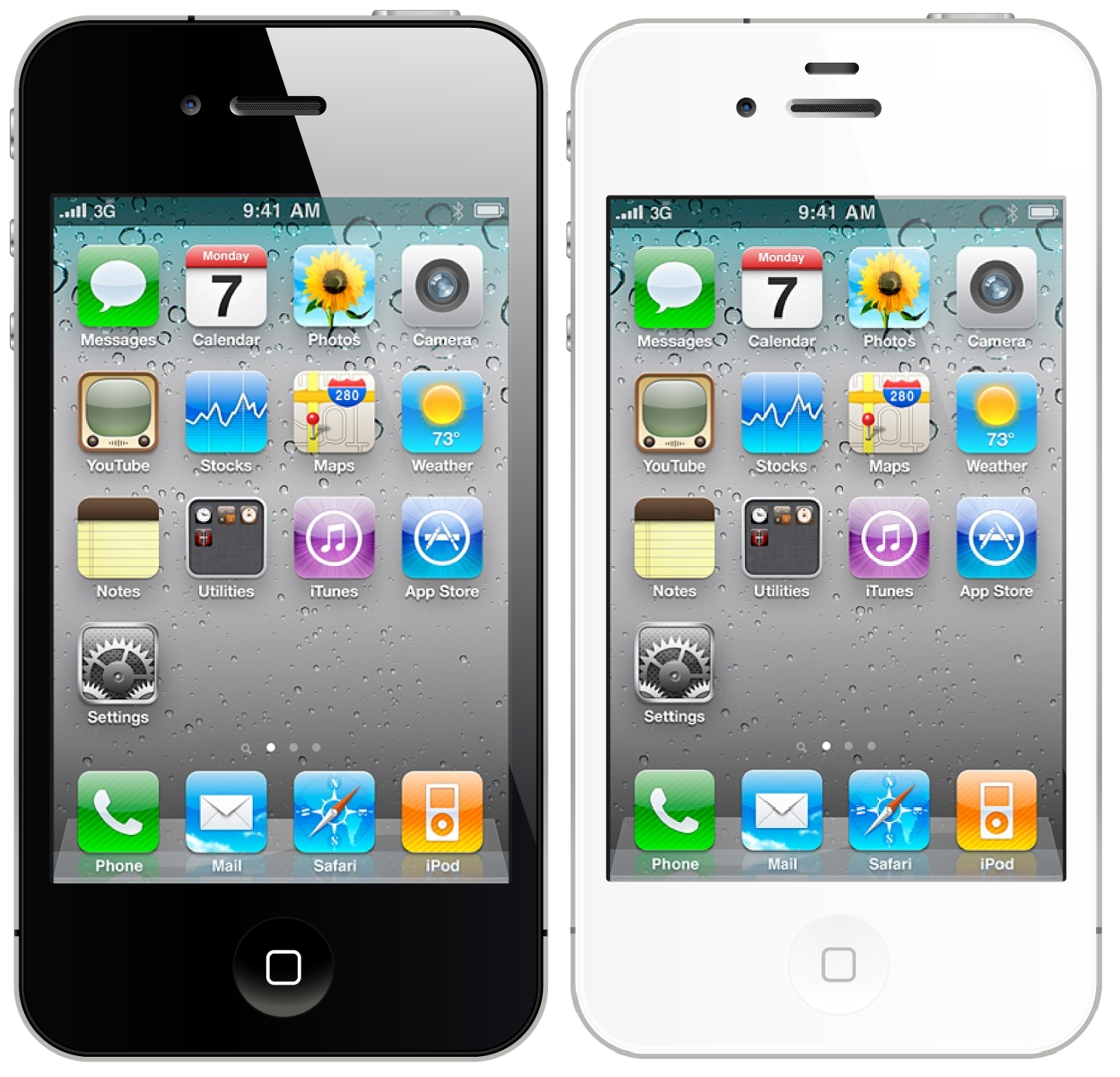 베타 3는 이전 베타에 비해 상당히 안정화됐다. 따라서 이전 베타에 비해 어플 실행 중 죽는 때가 거의 없었다. 또 화면을 잡는 기능도 정상 동작했고 카메라 어플도 정상 동작했다. 베타 1은 트윗레이터(Twittelator)로 그림을 올리려고 하면 .JPG만 인식이 되고 .PNG는 비디오로 인식하는 버그가 있었다. 그런데 베타 3에서는 이런 문제가 사라졌다. 따라서 이번 글에서는 직접 경험 베타 3의 특징을 적어 보도록 하겠다.
iOS 베타 3
달라진 작업 전환
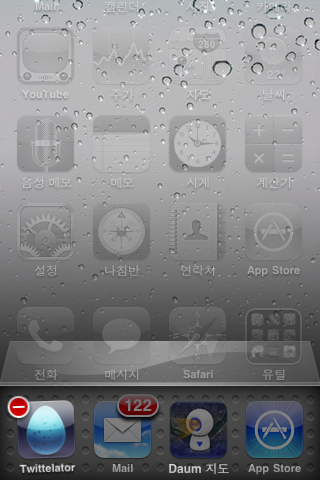
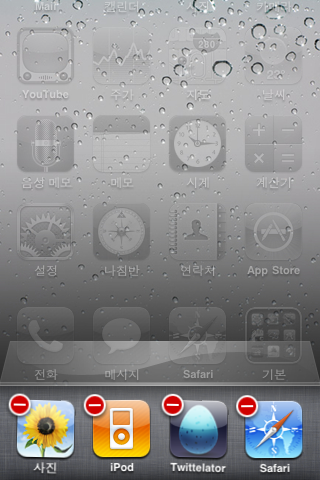
작업 전환기에도 달라진 점이 여러 가지 눈에 띄었다. 가장 먼저 눈에 띄는 점은 작업 전환기에 등록된 어플을 삭제할 때 였다. 이전 베타에서는 작업 전환기에서 어플을 삭제하려면 삭제할 어플을 누르고 있다가 빨간색의 - 기호가 나타나면 이 기호를 터치하면 삭제할 수 있었다. 그런데 문제는 삭제할 어플이 많을 때는 매번 어플 아이콘을 손으로 누른 뒤 삭제해야 했다. 즉, H어플을 누르고 - 기호를 터치하는 작업을 삭제할 어플의 수만큼 반복H해야 했다.
그런데 베타 3에서는 어플을 누르고 있으면 그림처럼 모든 어플에 - 기호가 나타났다. 즉, 이제는 누르고 터치하는 작업을 반복하는 것이 아니라 일단 한번 누른 뒤 원하는 어플를 모두 삭제할 수 있도록 바뀐 것이다.
작업 관리자에서 또 한가지 달라진 점은 어플과 어플을 전환하는 화면이다. 이전 베타에서는 스프링보드에서 어플을 실행하던 작업 전환기에서 어플을 실행하든 실행되는 방법이 같았다. 그러나 베타 3에서는 스프링보드에서 실행한 어플과 작업 전환기에서 전환하는 어플이 실행될 때 서로 다르게 실행된다. 스프링보드에서 실행하면 마치 어플이 스프링처럼 튀듯 앞면으로 튀어 올라 실행된다2.
반면에 작업 전환기에서 실행하면 기존에 실행한 어플이 왼쪽 뒤로 밀리며 전환되는 어플이 오른쪽 위로 밀고 올라오며 실행된다. 따라서 어플이 아이폰을 중심으로 왼쪽에서 오른쪽으로 도는 듯 실행된다. 조금 더 자세한 내용은 동영상을 참조하기 바란다. 이런 작업 전환 효과 때문에 스프링보드에서 실행한 어플과 작업 전환기를 통해 실행한 어플을 바로 구분할 수 있다. 개인적인 생각이지만 이런 부분 역시 작지만 사용성을 상당히 고려한 부분이라는 생각이 든다.
마지막으로 작업 전환 기능 자체도 달라졌다. 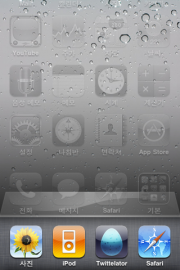

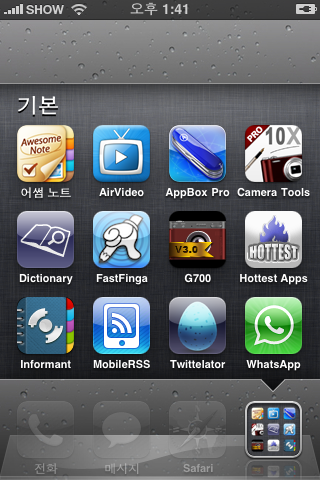
물론 예전의 방식처럼 바로 뜨는 것이 아니라 일단 작업 전환기를 띄우고 오른쪽으로 밀어야 하기 때문에 예전에 방식에 비해 조금 불편하다. 그러나 작업 전환기 때문에 아이팟 컨트롤이 사라진 것에 대해 불만을 가지고 있던 사람들에게는 상당히 반가운 소식일 것 같다. 또 이 아이팟 컨트롤 창에서는 아이팟 컨트롤 외에 '아이팟을 실행할 수 있는 아이콘이 추가'되었다.
마지막으로 이 화면 가장 왼쪽에는 둥근 화살표의 아이콘도 추가되어 있다. 이 아이콘은 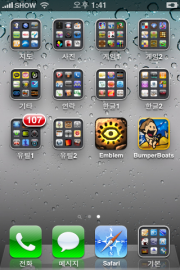
마지막 버그
아이폰에 운영체제를 새로 설치하면 꼭 하는 일 중 하나는 GoGo3D3의 지도 데이타를 받는 일이다. GoGo3D는 처음 실행하면 안전운전 경고가 뜨며, 여기서 확인 단추를 터치하면 지도 다운로드 화면으로 넘어간다. 그런데 iOS 4.0 베타 3에서는 확인 단추를 터치해도 동작하지 않았다. GoGo3D를 끝내고 다시 실행하면 이번에는 '다운로드 확인' 창이 나타나지만 이 창 역시 터치가 되지 않았다.
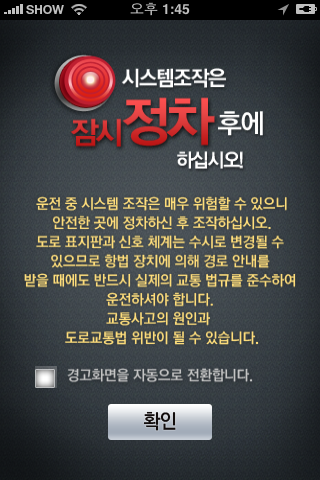
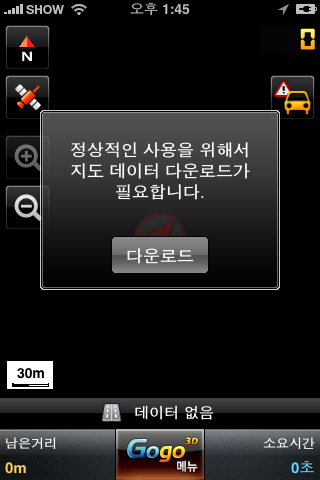 터치할 수 없는 확인 창
처음 경고창의 선택 상자도 터치할 수 없었고 확인 단추도 터치할 수 없었다. 이 상황에서 GoGo3D를 끝내고 다시 실행하면 다운로드 확인창이 나타난다. 즉, 화면이 바뀌지 않은 것일 뿐 터치가 되지 않은 것은 아니다. 문제는 이 다운로드 단추도 터치할 수 없기 때문에 다음으로 진행하지 못했다.
또 트윗레이터에서 사진을 올리기 위해 사진 폴더에서 사진을 터치해도 동작하지 않았다. 물론 이 것은 화면이 바뀌지 않은 것일 뿐 동작이 안되는 것은 아니다. 따라서 트윗레이터를 끝내고 다시 실행하면 사진이 추가되어 있는 것을 알 수 있었다4. 즉, '아이폰 어플이 만든 확인 창 중 일부 창은 터치할 수 없는 버그'가 있었다. 이 버그가 내 아이폰에만 국한된 것인지는 아직 확인하지 못했다.
UDID 복사하기
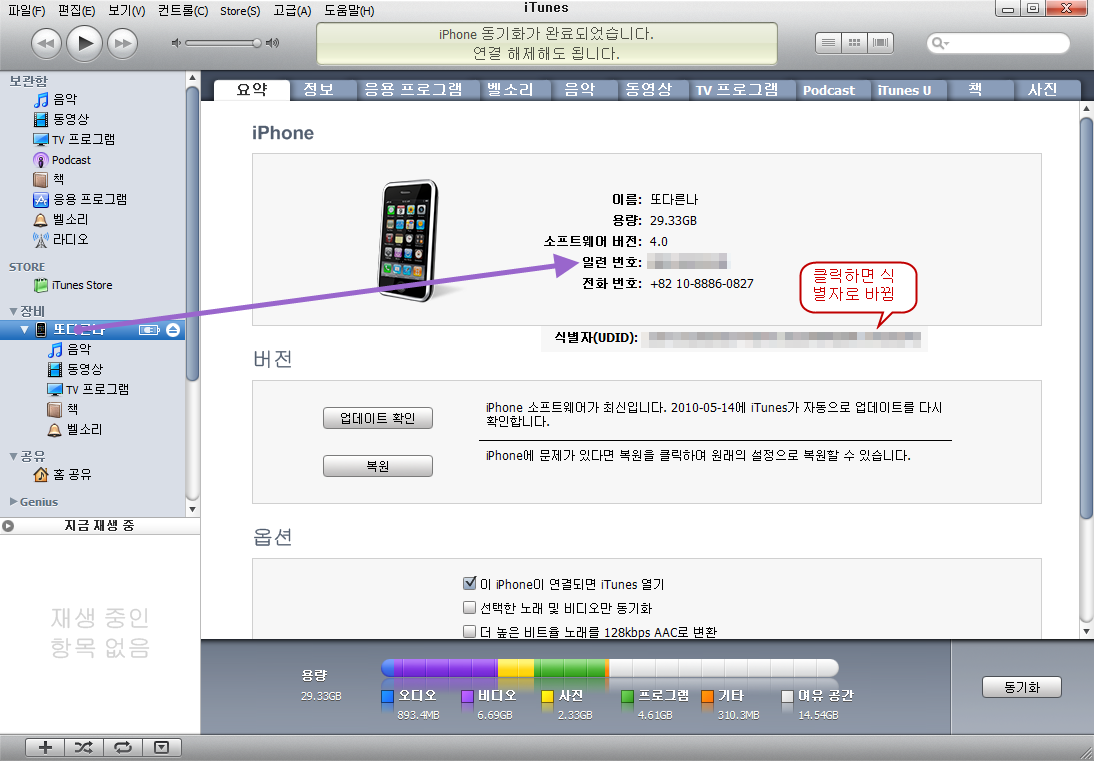
앞에서 설명했지만 '개발자가 아닌 사람은 아이폰 4.0으로 판올림할 방법이 없다'. 이런 상황에서 사용할 수 있는 유일한 방법은 '개발자에게 UDID를 등록해 달라고 요청'하는 것이다5. 그런데 일반인들은 UDID가 무엇인지도 모르고 UDID를 어떻게 복사해야 하는지도 모른다. 따라서 혹시 주변에 개발자가 있어서 UDID 등록을 요청할 수 있는 사람들을 위해 UDID를 복사하는 방법을 설명하겠다. 설명은 윈도용 아이튠즈를 기준으로 한다.
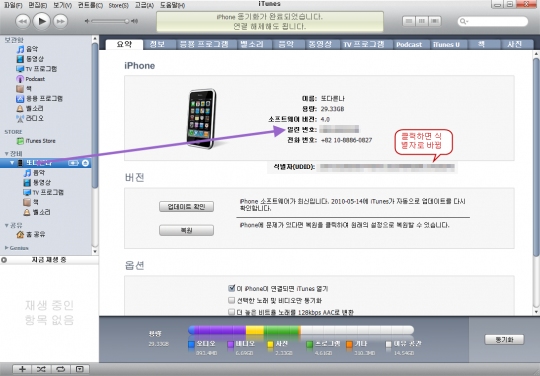
- '아이튠즈'를 실행한 뒤 왼쪽 창의 '장치 이름'(예: 또다른나)을 클릭하고 오른쪽 창의 '요약' 탭을 클릭한다.
- 오른쪽 창의 아이폰 정보에서 '일련 번호'를 클릭하고 Ctrl-C 키를 누른다. 일련 번호를 클릭하면 식별자(UDID)가 나타나며 이 상태에서 Ctrl-C 키를 누르면 UDID가 클립보드로 복사된다.
펌웨어 구하기
현재 애플에서는 베타 3의 펌웨어를 구할 수 없다. 베타 3의 버그 때문에 올라온 뒤 바로 내린 것이라고 한다. 이런 문제 때문에 iOS 4.0 베타 3 발표 및 특징라는 글에 베타 3의 펌웨어를 내려받을 수 있는 링크를 올렸다. 따라서 펌웨어를 판올림할 사람은 이 링크에서 베타 3의 펌웨어를 내려받으면 된다. 또 윈도 사용자라면 개발자 등록이 되어 있어도 펌웨어를 판올림할 수 없다. 이 경우 VMWare에 맥 OS X를 설치한 뒤 펌웨어를 판올림하면 된다.
또 펌웨어를 조금 더 쉽게 구하고 싶은 사람은 iOS 4.0 설치를 위한 파일들 2라는 글을 읽어 보면 된다. 해당 글에 베타 1, 2, 3 펌웨어를 빠르게 내려받을 수 있는 방법을 올려 두었다. 다만 이 글은 QAOS.com의 회원만 읽을 수 있다. 아무튼 'iOS 4.0 베타를 쓰면서 느낀점'은 이상태로 iOS 4.0이 개발된다면 애플의 의도대로 아이폰을 탈옥해서 사용하는 사람들이 확 줄것 같다는 점이다.
관련 글타래- 반가운 iOS 4.3.1 완탈, 리부팅 하고 싶다! 기다리고 기다리던 아이콘 완달이 공개됐다. 먼저 공... 새창
- 탈옥폰, 없어서는 안될 시디어 어플들(Cydia Apps) 오늘은 탈옥폰 어플을 총정리해 보겠다. 여기서 ... 새창
- 직접 찾은 iOS 4.2의 추가된 모든 기능 얼마 전 iOS 4.2가 발표됐다. 판번호를 보면 알 수 있지... 새창
- iOS 4.2, 뭐가 달라졌을까? iOS 4.2는 아이폰용 판올림이라기 보다는 아이패드용 판올림에 ... 새창
- 아이폰, 보안패치하세요! 우리나라 기사를 보면 우리나라가 아이폰 생산국이라는 생각이 든다.... 새창
- 글을 올린 분은 베타 3로 판올림하는 것도 성공했다고 한다. 또 잡은 화면을 보면 사실이다. 다만 이 분이 성공한 것은 gs.apple.com을 추가해서 성공한 것이 아니라 아이폰 UDID가 개발자 포털에 등록되어 있거나 레오파드 판번호가 달라 업데이트 모드로도 판올림이 가능했기 때문이 아닌가 싶다. ↩
- 그래서 이름이 스프링보드가 아닌가 하는 생각도 든다. ↩
- 개인적으로는 GoGo3D 보다는 G-Map의 기능이 더 낫다고 생각한다. 문제는 G-Map은 개발사가 위험하기 때문에 권하지 못하고 있다. ↩
- iOS 4.0의 멀티스위칭 기능인지 트윗레이터 기능인지 모르지만 글을 쓰다 끝내면 글을 쓰던 상태로 복귀된다. ↩
- 내 아이폰을 등록해 준 분의 트위터 아이디를 공개하지 않는 이유는 등록해 달라는 사람이 너무 많을 수 있기 때문이다. ↩