세벌식 팁: 두/세벌식 쉽게 전환하기
세벌식 사용자의 애환
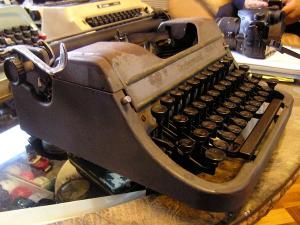 내가 세벌식 예찬론자이기는 하지만 집에서 세벌식을 사용하는 사람은 나뿐이다. 세벌식을 사용하며, 세벌식을 좋아하는 사람들 환경 역시 비슷할 것이라 생각된다. 세벌식이 좋기는 하지만 한번 배운 습관을 바꾸는 것은 쉽지않다. 두벌식 사용자에게 세벌식이 좋다는 것을 납득시키는 것은 쉽지만 습관을 바꾸는 것은 힘들기때문이다.
목차
- 세벌식 사용자의 애환
- 사용법
- 두/세벌식 전환(/W)
- IME 설정창 열기(/C)
- 세벌식 글쇠 배열 띄우기(/S)
- MS IME의 글쇠 배열 패치(/P)
- 도움말(/?)
- 패치하기
세벌식 사용자의 애환
내가 세벌식 예찬론자이기는 하지만 집에서 세벌식을 사용하는 사람은 나뿐이다. 세벌식을 사용하며, 세벌식을 좋아하는 사람들 환경 역시 비슷할 것이라 생각된다. 세벌식이 좋기는 하지만 한번 배운 습관을 바꾸는 것은 쉽지않다. 두벌식 사용자에게 세벌식이 좋다는 것을 납득시키는 것은 쉽지만 습관을 바꾸는 것은 힘들기때문이다.
세벌식 사용자들은 일반적으로 두벌식 사용자들과 컴퓨터를 함께 사용하는 경우가 많다. 컴퓨터를 혼자만 사용하는 경우라면 이전 팁, 
Han3Tool.exe를 /S 스위치로 기동하면 그림처럼 바탕화면에 세벌식 최종 글쇠의 배열이 나타난다. 세벌식 글쇠를 처음 배우는 사람이나 세벌식 390에서 세벌식 최종으로 바꾸려는 사람들에게 아주 유용한 옵션이다. 
MS 한글 IME 세벌식 최종 글쇠 배열은 현재 다섯개가 잘못 배치되어 있다. 잘못 배열된 글쇠는 다음과 같다.
영문 글쇠`\~&*" MS IME`\~""" 세벌식 최종*※“”·
/P 옵션은 한글 IME에서 잘못된 글쇠 배열을 세벌식 최종 글쇠 배열로 패치한다. 사용하는 예는 다음과 같다.
Han3Tool.exe /P MS 한글 입력기를 자동으로 패치 Han3Tool.exe <파일명> 패치할 파일 이름을 직접 지정 Han3Tool.exe /? 명령을 사용하면 이 팁보다 훨씬 자세한 도움말이 나온다.패치하기
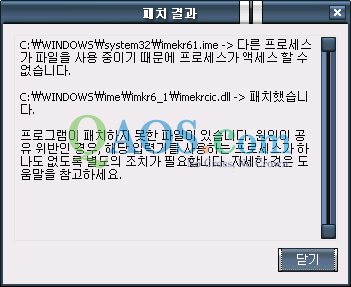
실제 Han3Tool.exe /P 옵션으로 패치해보면 정상적으로 패치되지 않는다. 그 이유는 IME는 현재 실행중인 모든 프로세스에의해 사용되기때문이다. 아울러 모든 프로그램을 종료하고 패치해도 정상적으로 패치되지 않는다.
그 이유는 작업 관리자로 종료할 수 없는 프로세스까지 IME를 사용하기때문이다. 따라서 IME를 패치하기위해서는 다음 절차를 따른다.
- '시작/실행/cmd'를 입력하고 '확인'을 클릭한다.
- 명령행에서 다음 명령을 실행한다.
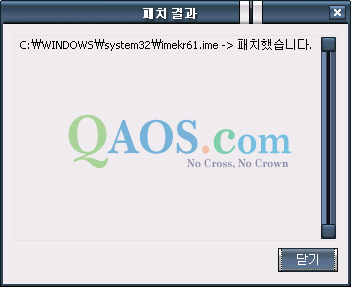
<다운 폴더>Han3Tool.exe /p 예: E:\down\Han3Tool.exe /p '패치 결과' 창에서 실제 사용중인 IME 파일(
예: C:\WINDOWS\system32\imekr61.ime)을 적어둔다.
- 명령행에서 다음 명령을 실행한다.
copy /y <3단계에서 기록한 화일명> <다운 폴더> cd /d <다운 폴더> Han3Tool.exe <ime 파일명> 예: copy /y C:\WINDOWS\system32\imekr61.ime E:\down cd /d E:\down Han3Tool.exe imekr61.ime
- 명령행에서 다음 명령을 실행한다.
ren %SystemRoot%\System32\<ime 파일명> <ime 파일명>.sav copy /y <ime 파일명> %SystemRoot%\System32 예: ren %SystemRoot%\System32\imekr61.ime imekr61.ime.sav copy /y imekr61.ime %SystemRoot%\System32 시스템을 다시 시작한다.
- HTML을 모르면? 마크다운을 사용하자! 요즘 트위터(Twitter)보다 더 자주 사용하는 서비스는 텀블... 새창
- 찾아도 찾아도 나오는 무료 한글 글꼴 지난 한글날을 기념해서 인터넷에서 구할 수 있는 무료 한글 ... 새창
- 추억의 프로그램 12. 종합선물세트 어제 "추억의 프로그램 10. 추억 연상 릴레이"라는 글을 올렸... 새창
- 추억의 프로그램 10. 추억 연상 릴레이 요즘 연재하고 있는 글 중 하나가 추억의 프로그램입니다. ... 새창
- PC방에서 사이코로 몰린 사연 우엉맘과 사귈 때 이야기이다. '맥주집의 추억'이라는 시리즈로 ... 새창