MediaCoder, 동영상 인코딩 이 것 하나면 충분
[desc]MediaCoder|내가 사용하는 작티(Xacti) VPC-HD2000은 '1920x1080'의 완전한 HD 동영상을 지원한다. 이런 동영상을 화질이나 해상도를 바꾸지 않고 다른 형식으로 변환하거나 파일 크기를 줄이려고 하면 Umile 인코더를 사용하기는 조금 힘들다. 이럴때 범용으로 사용할 수 있는 인코더로는 
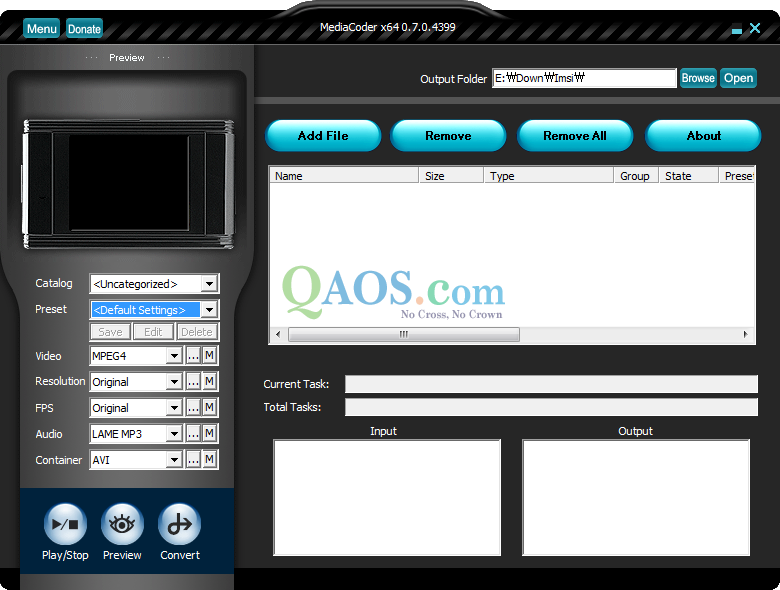
Export 모드와 Skin 모드
특징
다음은 MediaCoder 제작사에서 밝히는 MediaCoder의 특징이다. 읽어 보면 알 수 있지만 상당히 다양한 기능과 다양한 형식을 지원한다는 것을 알 수 있다.
- 특징
-
- 오디오, 비디오 형식 대부분의 일괄 변환
- 다중 쓰레드 설계로 다중 CPU에 최적화(쿼드 프로세서에서 평균 CPU 이용율은 90%이상)
- 변환 매개변수를 통한 완전한 컨트롤
- 대부분의 이동형 기기에 대한 간단한 UI(예: PSP, iPhone/iPod)
- 단독 프로그램. 어떤 코덱과 스프릿터도 필요 없음
- 응용
-
- 오디오/비디오 파일의 압축 개선 및 크기 감소
- 오디오/비디오 변환(MP4 재생기, 휴대폰, PDA, PSP, VCD/DVD 재생기 등)
- 비디오 파일에서 오디오 트랙 추출
- 오디오/비디오 디스크 리핑
- 손상 또는 부분적으로 내려받은 비디오 파일의 복구
- 형식
-
- MP3, Vorbis, AAC, AAC+/HE-AAC, AAC+v2/HE-AAC v2, MusePack, Speex, AMR, WMA, RealAudio, mp3PRO
- FLAC, WavPack, Monkey's Audio, OptimFrog, AAC Lossless, TTA, WAV/PCM, Waveform
- H.264, XviD, DivX, MPEG 1/2/4, Theora, Flash Video, Dirac, 3ivx, RealVideo, Windows Media Video
- AVI, MPEG/VOB, Matroska, MP4, PMP, RealMedia, ASF, Quicktime, OGM
- CD, DVD, VCD, SVCD, CUESheet, HTTP, FTP, RTSP, UDP
설치
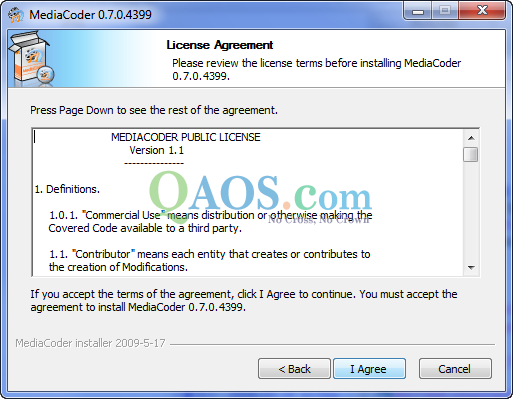
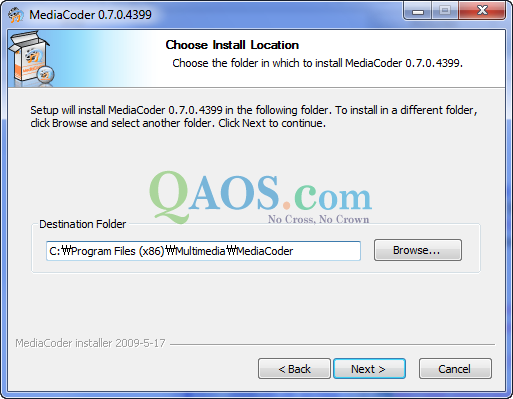
설치하는 방법이 복잡한 것은 아니다. 대부분 긍정적인 답변(?) - 예를들어 'I Agree' - 을 한 뒤 'Next' 단추를 클릭하면 된다.
- 내려받은
MediaCoder-0.n.0.nnnn.exe파일을 두번 클릭해서 설치한다. 첫번째 화면에서 'Next' 단추, 두번째 화면에서 'I Agree' 단추를 클릭한다.

- 설치 폴더를 묻는 화면에서 적당한 설치 폴더를 지정한 뒤 역시 'Next' 단추를 클릭한다.

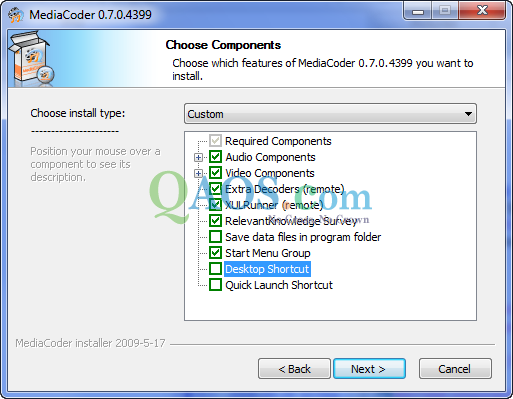
- 컴포넌트 선택(Choose Components)창에서 'Extra Decoders', 'XULRunner'를 체크한 뒤 'Next' 단추를 클릭한다3. 이 옵션은 추가적인 디코더와 정보를 위해 선택하는 것이다.

- 'Finsh' 단추를 클릭하면 'Internet Explorer'가 실행된다. 'Internet Explorer'에서 'Do not show this page on next startup'을 체크하고 'Start MediaCoder' 단추를 클릭한다. 이 옵션을 체크하지 않으면 항상 이 페이지가 먼저 표시되므로 꼭 체크하는 것이 좋다.



인코딩
초보자가 보기에는 꽤 복잡해 보일 수 있지만 기본적인 사용법은 간단하다. 또 각종 '이동형 기기'에대한 적당한 인코딩값을 제공하기 때문에 이동형 기기에서 지원하는 동영상의 스펙을 몰라도 쉽게 인코딩할 수 있다. 각종 이동형 기기에 대한 인코딩 정보는 'Skin' 모드에서는 'Menu/UI Plugin' 메뉴를 클릭하면 나타난다. 또 그 이외의 모드에서는 오른쪽에서 다섯번째 아이콘(Access Media Transcoding Platform)을 클릭하면 확인할 수 있다.


일반 모드(Normal Mode)나 전문가 모드(Export Mode)에서 인코딩을 하면 동영상의 일부(Picture탭의 Crop)를 잘라 인코딩할 수 있고 시간을 이용해서 시작점과 끝점을 지정(Time 탭)할 수 있기 때문에 동영상의 일부만 인코딩할 수 있다. 또 초보자가 사용하기에는 스킨 모드(Skinned Mode)에서 인코딩하는 것이 더 간단하다. 그러나 버그가 있기 때문에 스킨 모드에서 인코딩은 잘 동작하지 않는다. 따라서 여기서는 일반 모드에서 인코딩하는 방법을 설명하겠다.
- 처음 설치하면 일반 모드이기 때문에 따로 바꿀 필요는 없다. 그러나 다른 모드로 설정되어 있을 수 있으므로 'Options/User Interface Mode' 메뉴에서 일반 모드가 선택되었는지 확인한다.

- 가장 왼쪽의 '+ 단추'를 클릭해서 변환할 동영상을 선택한다.
- '파일(File)/프리셋 읽기(Load Presets)' 메뉴를 클릭한 뒤 적당한 프리셋을 선택한다. 프리셋은
%ProgramFiles%\MediaCoder\Presets에 저장되어 있으며 기본적으로 제공되는 프리셋은 다음과 같다.archos.xml AVCHD-to-MP4.xml flv.xml h263-amr.xml h264-3gp-aac.xml h264-aacplus.xml ipodvideo.xml psp.xml wma.xml zen.xml예를들어 동영상을 iPod Touch용으로 변환하고 싶다면 'ipodvideo'를 선택하면 된다.
- 가장 오른쪽의 시작(Start) 단추를 클릭해서 동영상을 변환한다. 동영상을 변환하는 중에는 다음처럼 변환될 크기에 맞춘 미리 보기 창이 나타난다.


또 자주 사용하는 프리셋은 '파일(File)/프리셋 저장(Save as Presets)' 메뉴를 통해 저장한 뒤 나중에 읽어들여 동영상 변환에 사용할 수 있다.
관련 글타래- 내가 사용하는 유용한 프로그램 다음 프로그램들 중 상당수는 내가 사용하고 있는 프로그램이다. ... 새창
- 오늘만 공짜, 파일 복구 프로그램(MultiStage... 이 프로그램은 가격은 약 50불이지만 오늘 하루... 새창
- 환상적인 가상 CD 프로그램, WinMount 요즘은 홈페이지QAOS.com에 올리는 팁도 많지 않고 프로... 새창
- 추억의 프로그램 3. 아래아 한글 여전히 이해가 되지 않았다. 그래서 실행한 명령이 `del .`이었... 새창
- 추억의 프로그램 2. 새롬 데이타맨 요즘은 크랙도 하지 않고 해킹도 하지 않지만 한때 나우누리 ... 새창
- 사용하기 쉽고 깔끔하다. 따라서 초보자에게 가장 적합한 인코더이다. 그런데 내려받기를 ActiveX를 설치하는 심파일에서만 제공한다. 그 점이 조금 아쉽다. ↩
- 동영상 화질은 위즈웰 에스프레소 커피머신 리뷰와 아침 바다 펜션과 사천진리 해수욕장을 읽어 보기 바란다. ↩
- RelevantKnowledge는 설치하지 않는 것이 좋다. ↩