태터툴즈 - 글을 쓸 때 이올린의 분류 지정하기
태터툴즈와 이올린
 이올린은 태터툴즈에서 제공하는 블로그 메타사이트이다. 블로그 메타 사이트이기 때문에 당연히 분류를 제공한다. 그런데 이올린 분류는 자동으로 처리되기도 하지만 사용자가 분류를 직접 지정할 수도 있다. 따라서 이번 글에서는 글을 쓰며 이올린 분류를 지정하는 방법을 설명하겠다.
이올린 분류
이올린을 방문해보면 작성자 정보 옆에 'IT.컴퓨터', '블로그', '동영상' 등의 분류가 붙는다. 그런데 신기하게 내가 올리는 글에는 모두 '분류없음'이 붙어있었다. 이올린에서 자동으로 분류하는 것 같기도 하고 또 따로 설정하는 방법이 있는 것 같기도 했다.

그런데 결국 오늘이 되어 서야 

MyEolin 설정
태터툴즈에서 글을 쓸 때 이올린의 분류를 추가하기 위해서는 MyEolin 플러그인이 필요하다. 따라서 태터툴즈를 
만약 이 블로그처럼 글 아랫쪽에 책갈피 단추와 추천 단추를 달고 싶다면 이올린에 북마크하기, 추천하기에서 이 기능을 사용합니다를 선택하고 저장 단추를 클릭하면 된다.

이올린 분류를 추가 해서 글쓰기
이제 '글/글쓰기' 링크를 클릭하면 글 입력창 아래 쪽에 '이올린 카테고리.테마를 선택하여 글을 보냅니다.'라는 링크가 생긴 것을 알 수 있다. 이 링크를 클릭하면 그림처럼 원하는 분류와 테마를 선택할 수 있다.
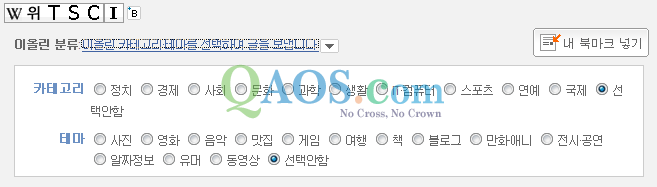
한가지 주의할 것은 'MyEolin 플러그인'만 '사용중'으로 바꿔도 '이올린 카테고리.테마를 선택하여 글을 보냅니다.'라는 링크가 생긴다. 그러나 가입하지 않으면 이 링크를 클릭해도 전혀 동작하지 않는다.
관련 글타래- 태터툴즈 1.1.1에서 가장 마음에 드는 부분 며칠 전 결국 태터툴즈 1.1.1이 배포됐다. 이번 판에서... 새창
- 태터툴즈 - 휴지통을 살펴보세요. 요즘 블로그에 글을 조금 자주 올리다 보니 하루만 지니면 ... 새창
- 태터툴즈 플러그인: ResampleLB(비공식) 블로거들이 사용하는 플러그인의 통계를 내면 그 상위... 새창
- 컴퓨터 업그레이드 후유증 III 이제 컴퓨터를 업그레이드한 지 약 20일 가까이 된다. 프린... 새창
- 태터툴즈 플러그인: 압축 전송 플러그인 0.2 설치형 블로거의 고민 중 하나는 바로 전송량이다. 가입... 새창