구글 크롬의 숨겨진 유용한 기능들
[desc]크롬의 숨겨진 유용한 기능|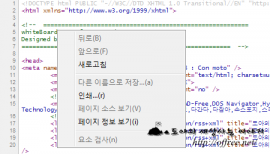

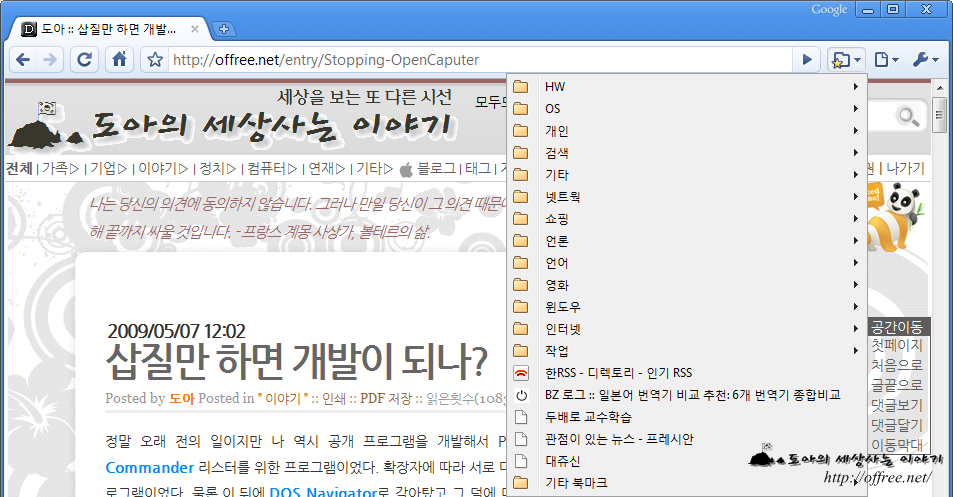
도구 막대에 책갈피 메뉴를 추가한다. 크롬의 디자인은 아주 깔끔하다. 따라서 나는 '렌치 아이콘/북마크 항상 표시'(Ctrl-B)의 체크를 지우고 사용한다. 이때는 홈 단추를 누르고 책갈피에 접근하면 된다. 그러나 이 옵션을 이용하면 폴더 아이콘 앞에 책갈피 아이콘을 표시해 주기 때문에 조금 더 편하게 접근할 수 있다.
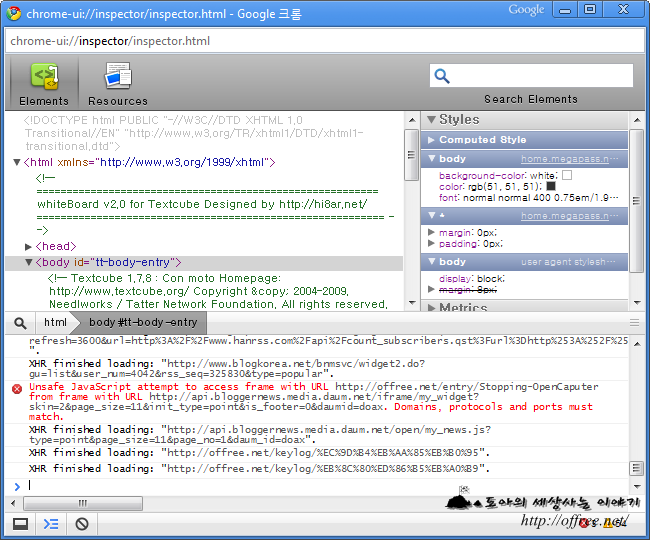
크롬에서 마우스 오른쪽 단추를 클릭한 뒤 '요소 검사' 메뉴를 클릭하면 'HTML DOM' 개체를 구조적으로 표현해 주는 개발 도구가 나타난다. 웹 페이지를 검사할 때 상당히 유용한 도구이다. 그러나 마우스 오른쪽 메뉴를 통해서만 접근할 수 있기 때문에 마우스 오른쪽 단추를 제한한 사이트에서는 무용 지물이 된다. 이 옵션을 이용하면 '폴더 아이콘/개발자 정보/자바스크립트 콘솔'을 클릭하면 개발자 도구가 나타난다. 단축키도 그대로 동작하기 때문에 개발자 도구를 띄울 때 상당히 유용하다.
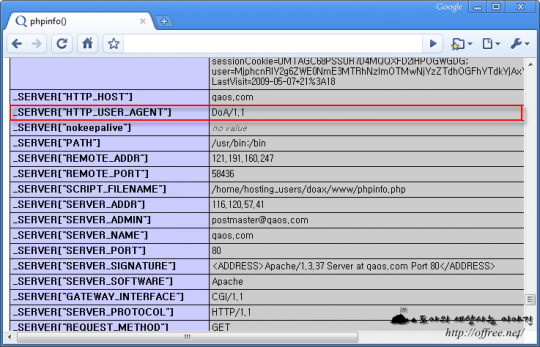
다음은 현재 내가 크롬을 사용하면서 설정해서 사용하고 있는 옵션이다. 옵션이 조금 길기는 하지만 100개가 넘는 옵션 중 필요한 옵션만 추린 것이다.
chrome.exe -enable-user-scripts -enable-extensions -dns-log-details -bookmark-menu -enable-fastback -enable-omnibox2 -enable-oop-devtools -enable-sdch=.google.com -enable-web-workers - 크롬용 트위터 RT 스크립트 패치 결국 크롬에서 Retweet를 담당하는 사용자 스크립트(`RetweetTh... 새창
- 트위터 사용에 편리한 사용자 스크립트 미투데이를 탈퇴한 뒤 사용하기 시작한 서비스가 트위터(Twit... 새창
- Firefox처럼 확장을 지원하는 크롬 어제 올린 글크롬처럼 개인적으로 나는 크롬에서 확장을 지... 새창
- 크롬 2.0 새 탭의 새로운 기능 역시 가장 자주 사용하는 브라우저는 크롬이다. 크롬 보안 패치... 새창
- 넌 딱딱한 방명록? 난 친근한 포스트잇! 사람마다 블로깅을 하는 이유는 서로 다르다. 네이버처럼 ... 새창
- 일반적으로 사용되지는 않지만 봇등에서 HEAD도 사용된다. ↩