벽돌
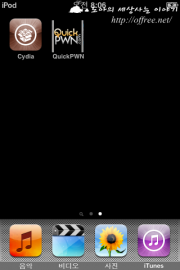 iOS3.0을 사용하면서는 해킹을 한 것과 하지 않은 것의 차이가 거의 없었다. 그러나 '베타 5'부터는 ICY 설치기가 아니라 다시 'Cydia 설치기'를 지원한다. 따라서 Cydia 설치기를 이용해서 여러 가지 프로그램을 설치해 봤다. 크랙된 '애플 스토아'(App Store)의 프로그램을 설치할 수 있는 Installous는 잘 동작했다. 'Installous'가 잘 동작하는 것을 보고 이번에는 iPod Touch의 테마를 바꾸기 위해 WinterBoard를 설치했다.
벽돌된 아이팟 터치
iPhone 'OS 3.0'에서 개선된 부분은 상당히 많다. 먼저 많은 사람들이 원하던 '복사 및 붙여넣기'를 지원한다. 프로그램, 노래, 동영상을 비롯 iPod Touch에 있는 '모든 파일을 검색'할 수 있다. 또 2.0과는 달리 'iPod Touch'의 기본 프로그램과 사용자가 설치한 프로그램의 영역을 구분한다. 여기에 '한글 맞춤법을 지원'하기 때문에 이제 한글도 영어처럼 입력하다 보면 자동 교정도 되고 추천어도 뜬다. 나중에 다른 글로 따로 설명하겠지만 이외에 개선 사항이 많다.
이렇다 보니 요즘 'iPod Touch'에는 'iOS 3.0'을 설치해서 사용하고 있다. 보통 두 주에 한번씩 등장하던 베타가 이번에는 한 주만에 출시됐다. 물론 출시 되자마자 바로 펌웨어를 판올림했다. 또 QuickPWN이 베타 5를 지원하는 것을 보고 어제 해킹까지 시도했다. 베타 4까지 해킹하면 ICY 설치기가 해킹과 동시에 설치됐다. ICY는 Cydia 설치기와 비슷한 프로그램이지만 이 설치기를 이용해서 설치할 수 있는 프로그램은 거의 없었다.
따라서 지금까지 iOS 3.0을 사용하면서는 해킹을 한 것과 하지 않은 것의 차이가 거의 없었다. 그러나 '베타 5'부터는 ICY 설치기가 아니라 다시 'Cydia 설치기'를 지원한다. 따라서 Cydia 설치기를 이용해서 여러 가지 프로그램을 설치해 봤다. 크랙된 '애플 스토아'(App Store)의 프로그램을 설치할 수 있는 Installous는 잘 동작했다. 'Installous'가 잘 동작하는 것을 보고 이번에는 iPod Touch의 테마를 바꾸기 위해 WinterBoard를 설치했다.
벽돌됐다
Cydia 설치기까지 지원하지만 아직 시스템을 건드리는 프로그램은 여전히 오동작하는 것 같았다. 보통 iPod Touch가 벽돌이 되면 걱정부터 하는 사람이 많다. 그러나 'iPod Touch'는 설사 벽돌이 되도 언제든지 이전 상태로 되돌아 갈 수 있는 복구 모드[1]를 지원한다. 따라서 내가 'iPod Touch'에 대해 처음으로 쓴 강좌가 바로 iPod Touch 강좌 1. 복구하기이다. 'iPod Touch'로 해킹을 시도하는 사람들은 "벽돌이 됐다"고 다른 사람을 원망[2]하기 보다는 해킹에 가장 기본인 이 강좌부터 읽기 바란다.
해킹하기
iOS 3.0의 펌웨어는 iOS 3.0 베타 5 출시라는 글을 보면 받는 방법이 나와있다. 일반적인 펌웨어 업데이트와 똑 같기 때문에 펌워어를 판올림하고 해킹하는 방법은 iPod Touch 강좌 38. 펌웨어 3.0 설치 및 해킹을 읽어 보면된다. 또 Jailbreak 도구인 QuickPWN은 QuickPWN 홈페이지나 QUICKPWN3-0-BETA-5-OFFICIAL-RELEASE.zip를 클릭해서 받으면 된다. 펌웨어를 판올림할 때 "iTunes 8.2 Pre판이 필요하다"는 것만 주의하면 문제없이 판올림과 해킹을 할 수 있다.
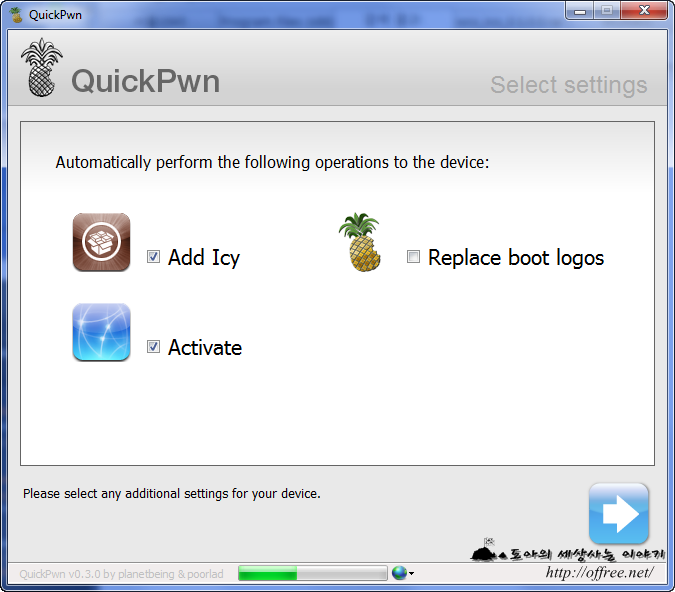 해킹시 설치 옵션
설치할 때는 'Add Icy'로 나오지만 실제 설치되는 프로그램은 'Cydia Installer'이다. 따라서 'Add Icy'를 선택한 뒤 설치하면 된다.
설치하기
Installous는 크랙된 'App Store'의 프로그램을 설치할 때도 유용하지만 백업된 프로그램이나 '.IPA'(iPhone Application) 확장자를 갖는 프로그램을 설치할 때도 유용하다. 다만 베타 4까지는 해킹할 때 설치되는 프로그램이 Cydia Installer가 아니기 때문에 설치하기 힘들었다. 그러나 베타 5부터는 Cydia Installer가 설치되기 때문에 iPod Touch 강좌 33. 펌웨어 2.x에 유용한 프로그램 설치하기에서처럼 Installous를 설치해서 백업한 프로그램을 복구할 수 있다. 절차는 다음과 같다. 다음 절차는 WiFi가 정상적으로 잡힌 상태에서 진행해야 한다.
Installous 설치
iPod Touch 강좌 33. 펌웨어 2.x에 유용한 프로그램 설치하기에서 설명했지만 펌웨어가 2.x로 올라간 뒤 'iPod Touch'의 설치 프로그램이 상당히 많아졌다. 그 중 Installous는 크랙된 App Store의 프로그램을 설치하고, 백업한 프로그램을 설치할 때 상당히 유용하다.
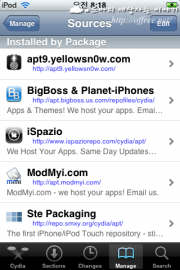
- 스프링보드의 'Cydia' 아이콘을 터치해서 'Cydia'를 실행한 뒤 'User (Graphical Only)'[3]를 터치하고 'Manage'를 터치한다.
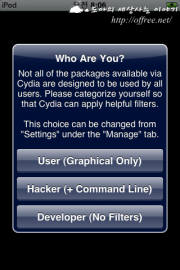
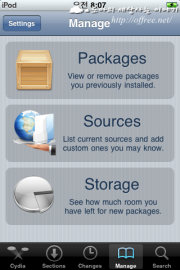
- 'Source'를 터치하고, 'Edit'를 터치한 뒤 'Add' 단추를 터치한다.
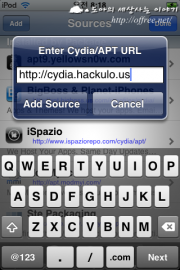
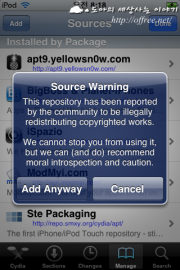
- 주소창에 'cydia.hackulo.us'를 입력하고 'Add Source'를 터치한 뒤 'Add Anyway'를 터치한다. 여기서 'Add Anyway'는 'Installous'가 크랙된 App Store 프로그램을 설치하기 때문에 나타난 메시지로 보인다.
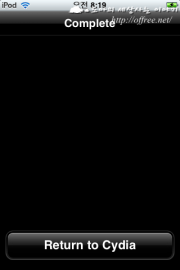
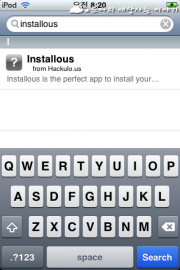
- 'Return to Cydia'를 터치한 뒤 'Search'를 터치하고 검색창에 'Installous'를 입력한다.
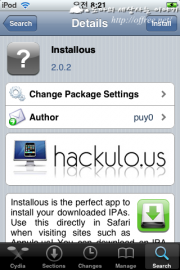
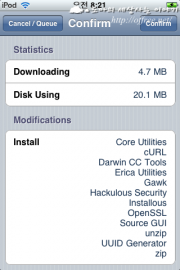
- 'Installous'를 터치하고 'Install'을 터치한 뒤 'Confirm'을 터치한다.

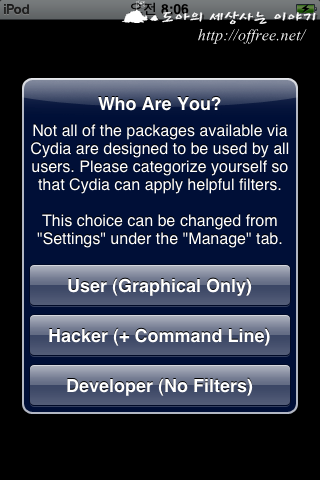

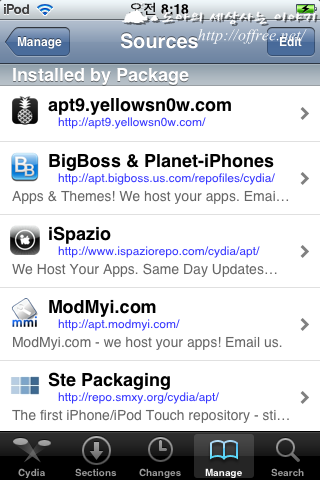

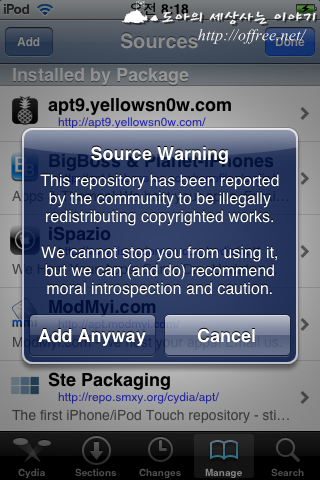
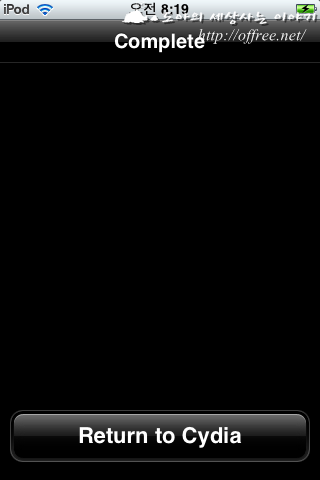
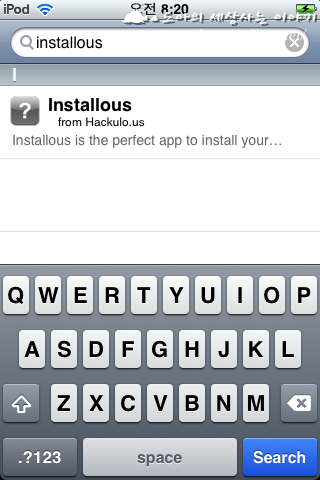
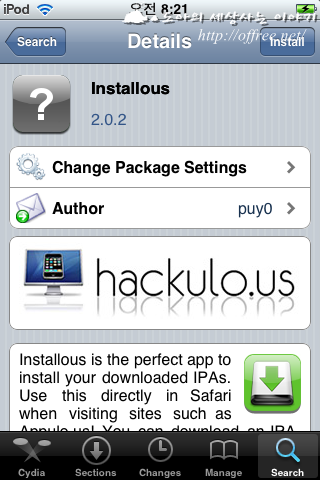
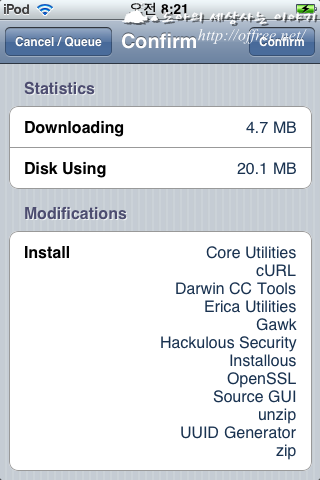

App Store 프로그램 설치
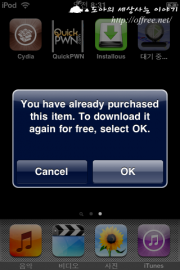
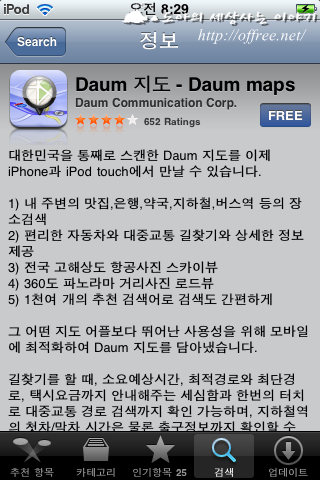
'Installous'는 'App Store'의 프로그램을 하나 이상 설치한 뒤 사용할 수 있다. 따라서 App Store에서 무료 프로그램(다음 지도)을 하나 설치한 뒤 Installous를 이용해서 백업한 프로그램을 복구해야 한다.
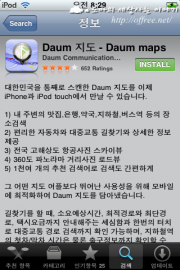
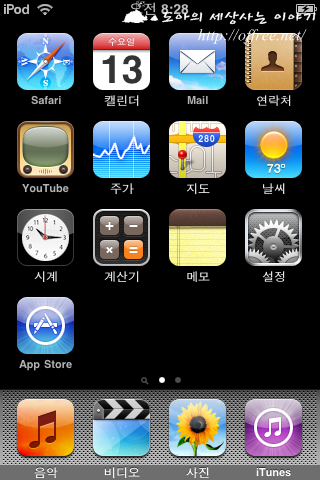
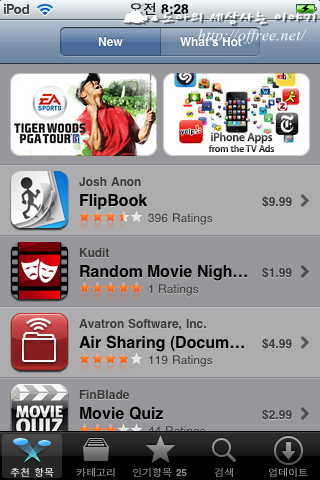
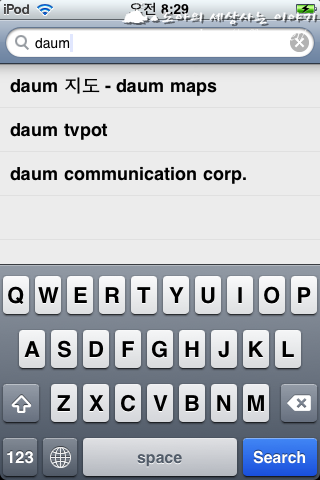
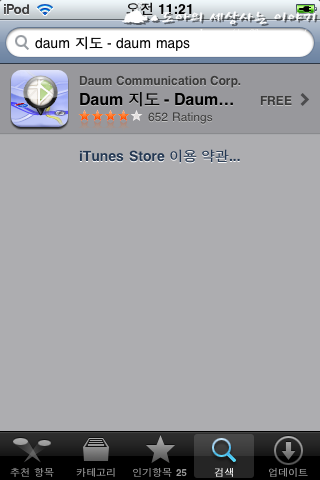
- 스프링보드(SpringBoard)의 'App Store' 아이콘을 터치한 뒤 검색창에 'daum'을 입력하고 'daum - 지도'를 터치한다.
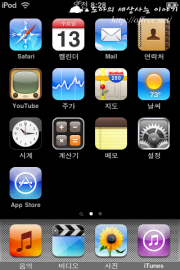
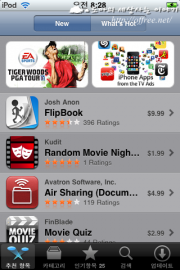
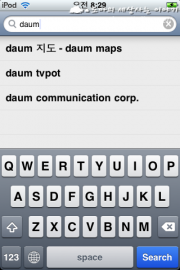
- 다시 'Daum 지도'를 터치하고 'FREE'를 터치한 뒤 'INSTALL' 단추를 터치한다.
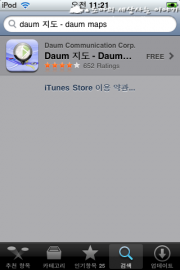
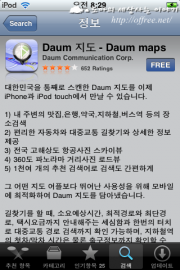
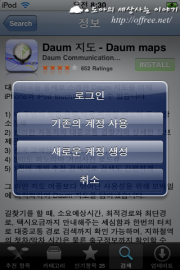
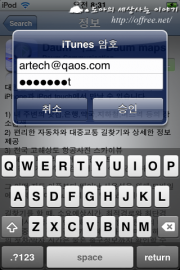
- 로그인 창에서 '기존의 계정 사용'을 터치하고 '전자우편 주소'와 '암호'를 입력한 뒤 '승인' 단추를 터치한다.


백업한 프로그램 복구
'Installous'를 이용해서 프로그램 하나 하나를 설치하는 것도 가능하다. 그러나 iPod Touch를 이용해서 프로그램을 내려받아 설치하는 과정은 조금 시간이 오래 걸린다. 따라서 가장 좋은 방법은 백업된 '.IPA' 파일을 'iPod Touch'로 복사한 뒤 Installous에서 바로 설치하는 것이 더 좋다. 다만 이방법을 이용하려면 USB 케이블을 이용해서 'iPod Touch'에 접속할 수 있거나 네트워크 드라이브 또는 SSH를 통해 'iPod Touch'에 접속할 수 있어야 한다. 로컬 컴퓨터에서 'iPod Touch'에 접근하는 방법은 컴퓨터로 아이팟 터치에 있는 파일에 접근하는 방법들.을 참조하기 바란다.
- 'iPod Touch'에서 '/private/var/mobile/Library' 폴더로 이동한다.
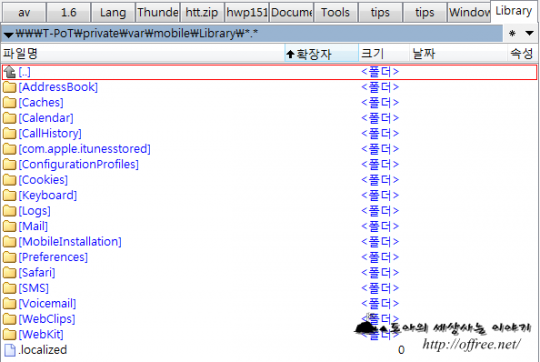
'Downloads'라는 폴더를 만들고 이 폴더에 백업된 '.IPA'를 복사한다.

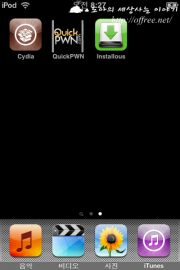
- 스프링보드에서 'Installous'를 터치한 뒤 'Downloads'를 터치하고 전단계에서 복사한 프로그램(Feeds)을 터치하고 'Install'을 터치한다.
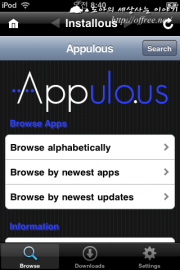
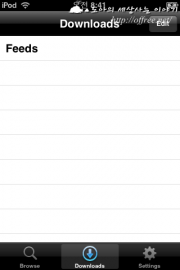
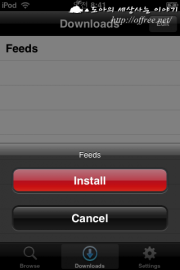
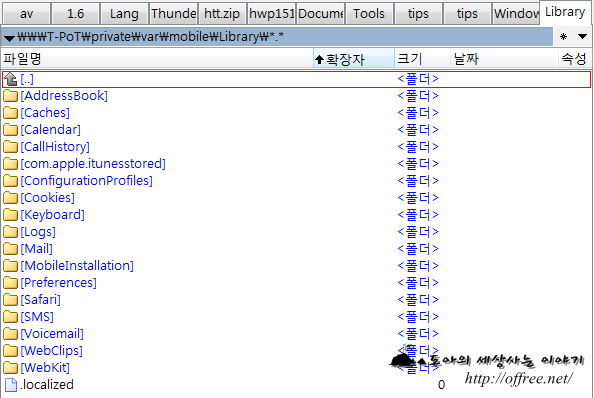

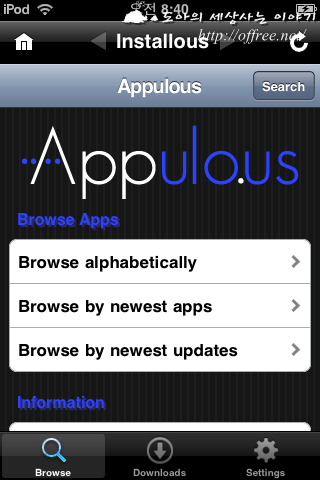
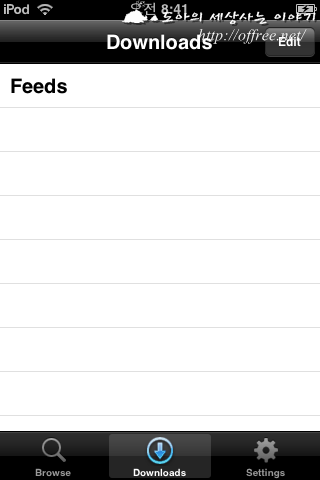
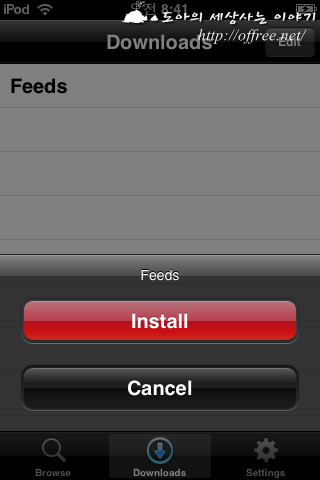
예에서는 하나의 프로그램만 복사했지만 여러개의 프로그램을 복사한 뒤 Downloads에서 반복적으로 터치해서 프로그램을 설치할 수 있다.
남은 이야기
QuickPWN에서 'Cydia Installer'를 지원하지만 아직까지 iOS OS 3.0에서 동작하는 프로그램은 많지 않다. 따라서 WinterBoard처럼 시스템을 직접 접근하는 프로그램은 될 수 있는 한 설치하지 않는 것이 좋다. 본문에도 있지만 이 프로그램을 설치했다가 벽돌이 됐다.