

Jailbreak를 실패한 뒤 무한 반복되는 메시지
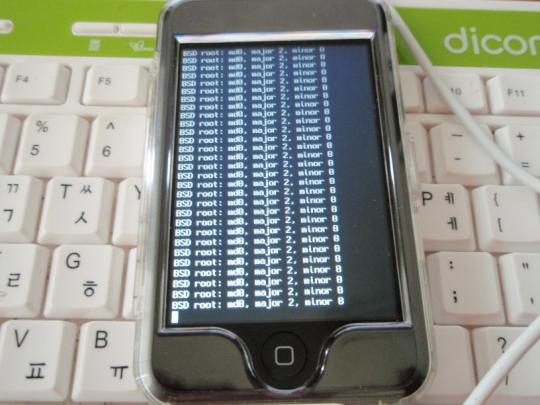 이때는 윗쪽 전원 단추도 동작하지 않는다. 초보자라면 걱정 부터 앞설 것이다. 그러나 그런 걱정은 처가집에 붙들어 매 두시길...
탈옥
iPod Touch의 꽃은 역시 탈옥(Jailbreaking)이다. 탈옥을 iPod Touch의 꽃이라고 하는 이유는 간단하다. 탈옥을 하지 않으면 iPod Touch에서 기본적으로 제공하는 몇개의 프로그램만 사용할 수 있지만 탈옥을 하면 수천 종류의 프로그램과 게임을 설치할 수 있기 때문이다*. iPod Touch 사용자라면 이미 알고 있겠지만 iPod Touch로 예전 오락실 게임인 버블보블도 할 수 있다.
그런데 많은 사용자가 탈옥를 시도하지 않는 이유는 탈옥하다가 비싼 iPod Touch가 망가지지 않을까 걱정하기 때문이다. 나도 탈옥하다 사진처럼 'BSD root: md0, major 2, minor 0'라는 메시지가 무한반복되는 상황에 빠졌다. 이 상태는 iPod Touch 윗면의 전원 단추도 동작하지 않기 때문에 iPod Touch를 끌 수도 없는 상황이었다. 그러나 설사 이런 상태라고 해도 걱정할 필요는 전혀 없다.
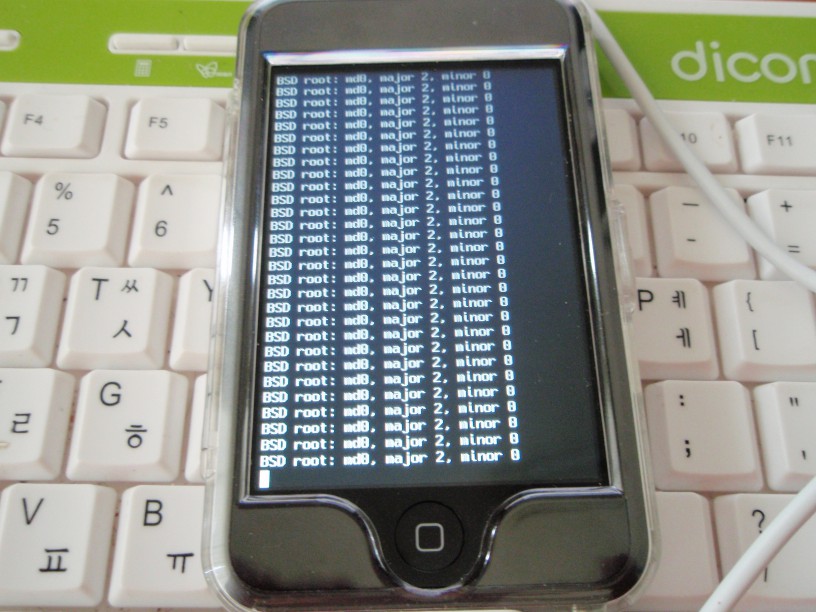 Jailbreak를 실패한 뒤 무한 반복되는 메시지
이때에는 윗쪽 전원 단추도 동작하지 않는다. 초보자라면 걱정 부터 앞설 것이다. 그러나 그런 걱정은 처가집에 붙들어 매 두시길...
iPod Touch는 이런 상황이 발생할 것을 대비해 복구모드를 준비해 두었기 때문이다. 이런 상황이 발생하면 복구모드로 부팅한 뒤 iTunes를 이용해서 복구하면 언제든지 예전 상태(탈옥 전 상태)로 되돌릴 수 있다. 물론 복구모드를 이용하면 사용자가 저장한 데이타는 모두 사라진다.
따라서 탈옥하기 전에 iPod Touch를 복구하는 방법만 숙지하면 아무런 걱정없이 iPod Touch의 해킹을 시도할 수 있다. 복구모드를 켜는 방법은 약간씩 차이가 있지만 내 방법을 사용해도 큰 문제는 없을 것으로 생각한다.
복구모드 켜기
일단 iTunes를 죽이라는 이야기도 있고 또 강제 종료한 뒤 USB 케이블을 뺏다 꼽으라는 이야기도 있지만 일반적인 경우 이런 절차는 필요없다.
- 'iPod Touch' 아래쪽의 홈 단추와 윗쪽 전원 단추를 동시에 누른다.
- 설사 '밀어서 전원끄기' 화면이 나타나도 전원이 꺼질 때까지 계속 누르고 있는다. 탈옥하다가 죽은 경우라면 밀어서 전원끄기 화면이 나타나지 않으므로 전원이 꺼질 때까지 누르고 있어야 한다.
- '전원이 꺼져도 계속 누르고 있는다'. 잠시 뒤 '하얀색 썩은 사과'(애플 로고)[1]가 나타나면 윗쪽의 '전원' 단추에서 손을 놓는다.
- 'USB 케이블 연결 화면'이 나타나면 이때 '홈' 단추에서 손을 놓는다.
말로는 조금 힘들지만 동영상을 보면 상당히 간단하다. 홈 단추와 전원 단추를 계속 누르고 있다가 썩은 사과가 나타나면 전원 단추에서 손을 놓고 USB 연결 화면이 나타나면 홈 단추에서 손을 놓으면 된다.
iTunes로 복구
일단 복구모드를 켜면 iTunes를 이용해서 복구할 수 있다. 미리 백업을 해둔 상태라면 백업을 이용해서 이전 상태로 되돌릴 수도 있다. 그러나 여기서는 새로운 iTunes로 복구하는 것으로 하겠다. 그 이유는 탈옥이 되지 않은 iTunes 1.1.4에서 탈옥하는 방법을 다음 강좌에서 쓸 것*이기 때문이다.
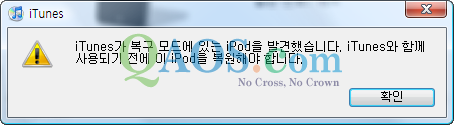
- 다음 그림처럼 'iTunes가 복구 모드에 있는 iPod를 발견했습니다. ...'라는 창이 나타나면 '확인' 단추를 클릭한다.

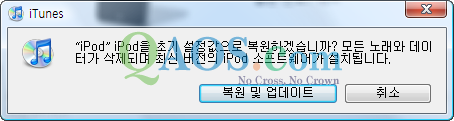
- 'iTunes'의 '복원' 단추를 누르고 '"iPod" iPod를 초기 설정값으로 복원하겠습니까? ...'라는 창이 나타나면 '복원 및 업데이트' 단추를 클릭한다.

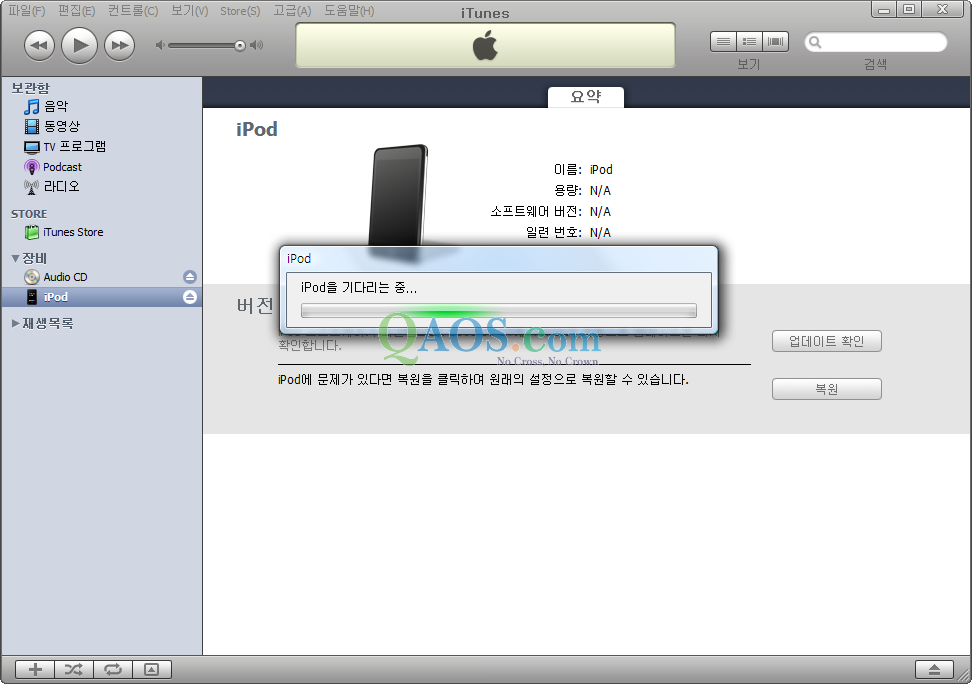
- 다음 그림과 같은 화면이 나타나며 복원이 진행된다.


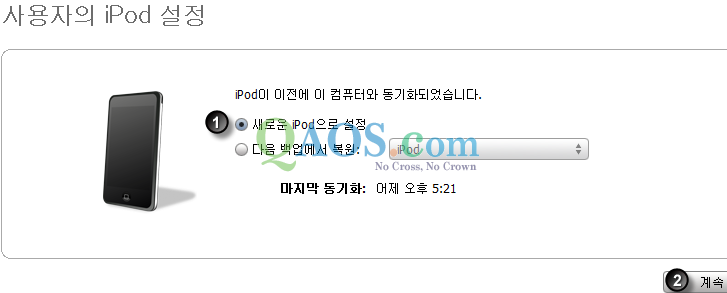
- '사용자의 iPod 설정'창에서 '새로운 iPod'으로 설정을 선택하고 '계속' 단추를 클릭한다.

- 이름을 적당히 바꾸고 '자동으로 내 iPod의 노래 동기화'의 체크를 지운 뒤 '완료' 단추를 클릭한다.

- 복구가 완료되면 그림처럼 남은 용량과 버전, 일련 번호가 표시된다.




과정이 조금 복잡한 것 같지만 실제 해보면 상당히 쉽다. 복구모드를 켠 뒤 iTunes에서 단추만 누르면 된다. 이렇게 하면 언제든지 iPod Touch를 초기상태로 만들 수 있으므로 걱정하지 말고 iPod Touch를 신비의 세계로 인도하기 바란다. 다음 강좌는 누구나 하는 Jailbreaking으로 하겠다.
- 정확한 이야기 인지 모르겠지만 애플의 로고가 썩은 사과인 이유는 애플을 사과농장의 창고에서 개발했기 때문이라고 한다. ↩
Trackback
Trackback Address :: https://offree.net/trackback/1776
-
Subject : [iPod Touch 활용] ZiPhone 3.0을 이용한 1.1.4 Jailbreak
Tracked from [wiz] 2M Story 2008/07/02 11:29 del.iPod Touch의 활용도를 넓혀주는 Jailbreak 에 대해 알아보겠습니다. 탈출시킬 iPod Touch의 버전은 1.1.4 입니다. 다른 버전이라면 최신 버전으로 업그레이드 하신 후에 시작 하십니다. Jailbreak에 사용 할
Comments
-
-
-
Prime's 2008/06/12 21:12
언제꺼지나(?)..눈빠지는줄 알았어요>.<;;
그러고보니 제 PMP에도 복구모드라는게 있더군요..;;
참 신기했었는데...;;
;;
지금보니 완전.. 갖고싶어요.ㅠㅠ; -
-
-
미프 2008/06/24 12:19
복구후 다시 jailbreaking을 하기 위해서는 복구를 2~3회해야되더군요.
처음에는 복구후 다시 jailbreaking을 하면 되는데요.
저는 그냥 다시한번 복구를 하고 해킹을 해봤는데요(일부 홈페이지에 2~3회복구라는 말이 있어서요) 정말 1회하니까 벽돌이 되더군요(Installer실행시) 그래서 3회 하니까 괜찮더군요. 이유는 정말 모르겠습니다. -
-
이크 2008/06/29 02:48
zipphone으로 해킹하다가 실수로 실패했는데요 ^^;;
님께서 올려주신 동영상 보구두 안되네요
아이튠스에서 연결할 수 없다고 하네요.
완전히 벽돌이네요
걱정입니다...... -
-
CARREY 2008/10/18 19:55
도아님...정말정말...사랑합니다..ㅠ.ㅠ..역시 도아님은 정말 대단하세여..ㅎㅎ..이홈피를 정말 사랑하게 되엇습니다...감사 합니다..정말로여...ㅎㅎㅎ..사랑합니다.ㅋㅋㅋ.한참 고민하다가....무심결에 혹씨나 하고 봣는데..ㅠ.ㅠ
이런 문제점 까지 나와 있으리라곤...ㅎㅎㅎ..어째든..사랑합니다..ㅋㅋ -
zikimyi 2008/10/28 16:06
썩은사과
앨런튜링을 기리기 위해서 만든 로고라고 알고 있습니다..
물론 썩은 사과가 아니라 한입 먹은 사과.. -
안되요 2008/12/24 20:21
터치2세대 쓰고잇는데요 복구모드는 다 되는데요
마지막에 알수없는오류 라면서 복구할수가 없어요 어떻게하나요? -
-
-
북학인 2009/02/11 23:56
Jailbreak를 실패한 뒤 무한 반복되는 메시지떄문에 저도 복구를 시도했는데요.,
처음에 동영상을 보고 계속 따라 했지만 안되더군요.
이럴떄는 처음부터 usb를 아이팟에 꼽고 동영상에 나온방법으로 하니깐 되었습니다.^^
감사합니다.ㅋㅋ -
Enjoycoke7 2009/03/16 16:47
제일브레이킹 된 ipod를 모르고 itune에서 업데이트를 해버렸다가 ipod를 못쓰게 되버렸습니다. 전원을 키면 이상한 안경쓴 남자 그림과 러시아 말같은 글이 한줄 적혀 나오는게 끝인데요. 여기 있는 인스트럭션과는 전혀 다른 증새인데요. itune으로 복원도 되지 않고 복원모드도 되지 않습니다. 어떻게 하면 좋죠?
-
Kira 2009/06/04 20:33
안녕하세요
아이팟 비밀번호가 걸려진걸 복구모드로 풀수가 잇다고 하는데
그 아이팟으로 연결을 1번이라도 햇엇던 컴퓨터 or 아무 아이팟이나 연결을 한번이라도햇엇던 컴퓨터
이거둘중에 하나여야 복구가 된다는 말이 다른글들의 댓글들을보면 적혀잇던데
참고로 제컴퓨터는 아이팟이 연결이 한번도 된적이없던 컴퓨터인데 복구모드로해서 비밀번호를 풀수 있을까요? -
하마융털 2009/08/13 14:41
다 괜찮은데 이상하게 '아이튠즈에서 복구 모드에 있는 아이팟을 발견했습니다.'
라는 창이 뜨질 않아요..ㅠ
인식자체가 안돼는것 같은데 이럴때는 어떻게 해야 될까요?? -
soundartist 2010/01/19 04:17
정말 감사합니다.
처음에는 많이 당황 했는데 정말 많은 도움이 되었습니다.
지금 복구중....ㅎㅎ
다시한번 감사드리며.. -
-
B.P.T. 2010/05/07 14:51
현재 Spirit 해킹 시도하다 실패해서 복구모드를 접근하려했습니다만, 사과에서 케이블로 가지를 않는군요. Spirit 해킹시도 실패는 답이 없는걸까요?
-
dinamis 2010/06/04 11:23
정말 감사합니다.
비번을 잊어버려서 난리도 아니었는데...
여러곳에서 소개하는 방법 찾아봐도 먼소린지 몰랐는데...
딱! 한방에 해결해 주셨어요.
복받으실 거에요~^^ -
Facebook