

태터툴즈와 이올린
 이올린은 태터툴즈에서 제공하는 블로그 메타사이트이다. 블로그 메타 사이트이기 때문에 당연히 분류를 제공한다. 그런데 이올린 분류는 자동으로 처리되기도 하지만 사용자가 분류를 직접 지정할 수도 있다. 따라서 이번 글에서는 글을 쓰며 이올린 분류를 지정하는 방법을 설명하겠다.
이올린 분류
이올린을 방문해보면 작성자 정보 옆에 'IT.컴퓨터', '블로그', '동영상' 등의 분류가 붙는다. 그런데 신기하게 내가 올리는 글에는 모두 '분류없음'이 붙어있었다. 이올린에서 자동으로 분류하는 것 같기도 하고 또 따로 설정하는 방법이 있는 것 같기도 했다.

그런데 결국 오늘이 되어 서야 태터툴즈 1.1.1에는 이올린의 분류를 추가할 수 있는 기능이 있다는 것을 알았다. 상당히 유용한 기능이기 때문에 이올린에서 홍보를 해주었으면 좋았을 텐데 하는 아쉬움이 남는다.
일단 글을 쓸 때 이올린의 분류를 이용하려면 먼저 이올린에 가입해야 한다. 나도 이올린에 가입하지 않고 계속 사용해 왔지만 이 글을 쓸 때 이올린의 분류를 추가하는 기능때문에 결국 오늘 가입하게 되었다.
글을 쓸 때 이올린의 분류를 추가하는 방법은 다음과 같다.
이올린 가입
이미 가입한 사람들도 많고 절차도 복잡하지 않으므로 굳이 필요없는 부분일 수도 있다. 그러나 혹시 모를 사태(?)를 대비해서 가입하는 방법을 간단히 적는다. 이미 가입한 사람은 이 단계를 건너 띄기 바란다.
- 회원 가입을 클릭한다.
- '예. 위 약관에 동의하며, 가입하겠습니다.'라는 단추을 클릭한다.
- 사용할 'ID'를 입력하고 '중복 검사' 단추를 클릭 한다. 아래 쪽에 'userid 은(는) 사용할 수 있는 아이디입니다'라는 메시지가 나타나면 사용할 수 있는 ID 이므로 다음 단계로 진행한다.
- '이메일 주소'에 현재 사용하고 있는 전자우편 주소를 입력하고 '인증키 받기'를 클릭한다.
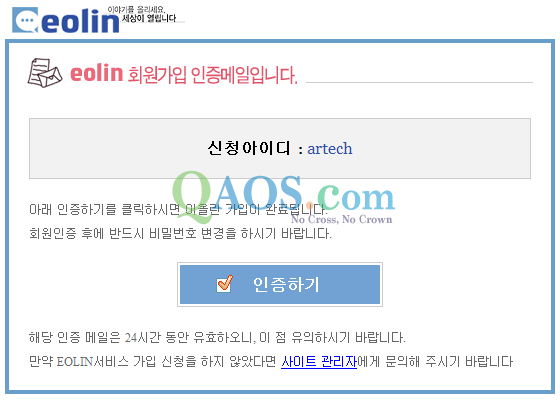
- 잠시 뒤 메일을 확인해보면 그림과 같은 전자우편이 도착한 것을 알 수 있다. 여기서 '인증하기' 버튼을 클릭한다.

- 그림과 비슷한 창이 나타나면 '새 비밀번호', '새 비밀번호 확인', '닉네임' 등 꼭 필요한 정보를 입력하고 '저장하기' 단추를 클릭한다.



MyEolin 설정
태터툴즈에서 글을 쓸 때 이올린의 분류를 추가하기 위해서는 MyEolin 플러그인이 필요하다. 따라서 태터툴즈를 1.1.1 확장판으로 판올림 하거나 MyEolin을 따로 설치해야 한다. 나는 따로 설치한 것이 아니라 '1.1.1 판으로 판올림하는 방법'을 선택했다.
- 태터툴즈의 관리자 모드로 접속한다.
- '센터/센터 플러그인'을 클릭한다.
- 'MyEolin'에서 '미사용'을 클릭해서 '사용중'으로 바꾼 뒤 '설정' 링크를 클릭한다.
'ID에 이올린 가입시 사용한 ID를 입력'하고 '저장' 단추를 클릭한다.

만약 이 블로그처럼 글 아랫쪽에 책갈피 단추와 추천 단추를 달고 싶다면 이올린에 북마크하기, 추천하기에서 이 기능을 사용합니다를 선택하고 저장 단추를 클릭하면 된다.


이올린 분류를 추가 해서 글쓰기
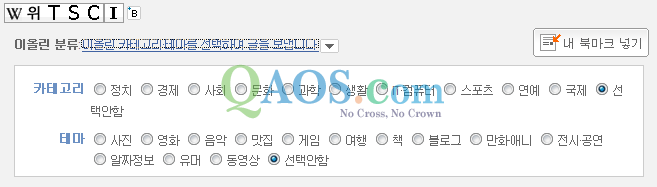
이제 '글/글쓰기' 링크를 클릭하면 글 입력창 아래 쪽에 '이올린 카테고리.테마를 선택하여 글을 보냅니다.'라는 링크가 생긴 것을 알 수 있다. 이 링크를 클릭하면 그림처럼 원하는 분류와 테마를 선택할 수 있다.
한가지 주의할 것은 'MyEolin 플러그인'만 '사용중'으로 바꿔도 '이올린 카테고리.테마를 선택하여 글을 보냅니다.'라는 링크가 생긴다. 그러나 가입하지 않으면 이 링크를 클릭해도 전혀 동작하지 않는다.
Trackback
Trackback Address :: https://offree.net/trackback/625
Comments
-
유마 2007/01/13 19:54
에고, 1.1.1에 보시면 myeolin 센터 플러그인에서 가입하면.. 이메일 인증 절차 없이 바로 가입가능하다고.. 그래서 이올린에서 가입하는 것 보다 더 편하다고 써놓았는데, 못 보셨나 봅니다..
p.s - 이 댓글 달고 살펴봤더니 1.1.1 배포문서에 없고, 플러그인 게시판 myeolin 플러그인 설명에만 있네요. -
-
유마 2007/02/16 14:45
또 도움을 청하러 왔습니다.
이올린 플러그인을 사용했을 시.. 본문에 추천글 및 북마크 표시가 본문에 자동삽입되는데요.
저 같은 경우는 본문 바로 밑에 삽입되어, 관련글이나 인기글 목록 위에 표시가 되더군요.
이래저래 도아님처럼 제일 하단에 넣을려고 해봐도.. 잘 안되던데... 어떻게~ 하신건지 궁금합니다!
Facebook